Bem-vindo à Manatraders
Tudo o que você precisa para ir de uma conta recém-criada à sua primeira partida. Seis capítulos, em ordem, todos curtos. Se preferir assistir em vez de ler, cada capítulo tem seu vídeo: a série inteira dura cerca de nove minutos.
 Vídeo: O que é o Magic Online?
1:37
Vídeo: O que é o Magic Online?
1:37
Nunca viu o Magic Online? Comece pelo vídeo acima: ele explica o que é a plataforma e como o aluguel se encaixa, antes de instalar qualquer coisa.
Crie sua conta
A conta que liga seu plano ao seu nome de usuário do Magic Online.
Sua conta Manatraders é o que liga seu plano ao seu nome de usuário do Magic Online. Todo o resto deste guia acontece dentro do cliente MTGO ou neste site, e os dois se comunicam por meio desse nome de usuário.
Baixe o Magic Online
Instale o cliente, crie sua conta MTGO e ative a autenticação de dois fatores.
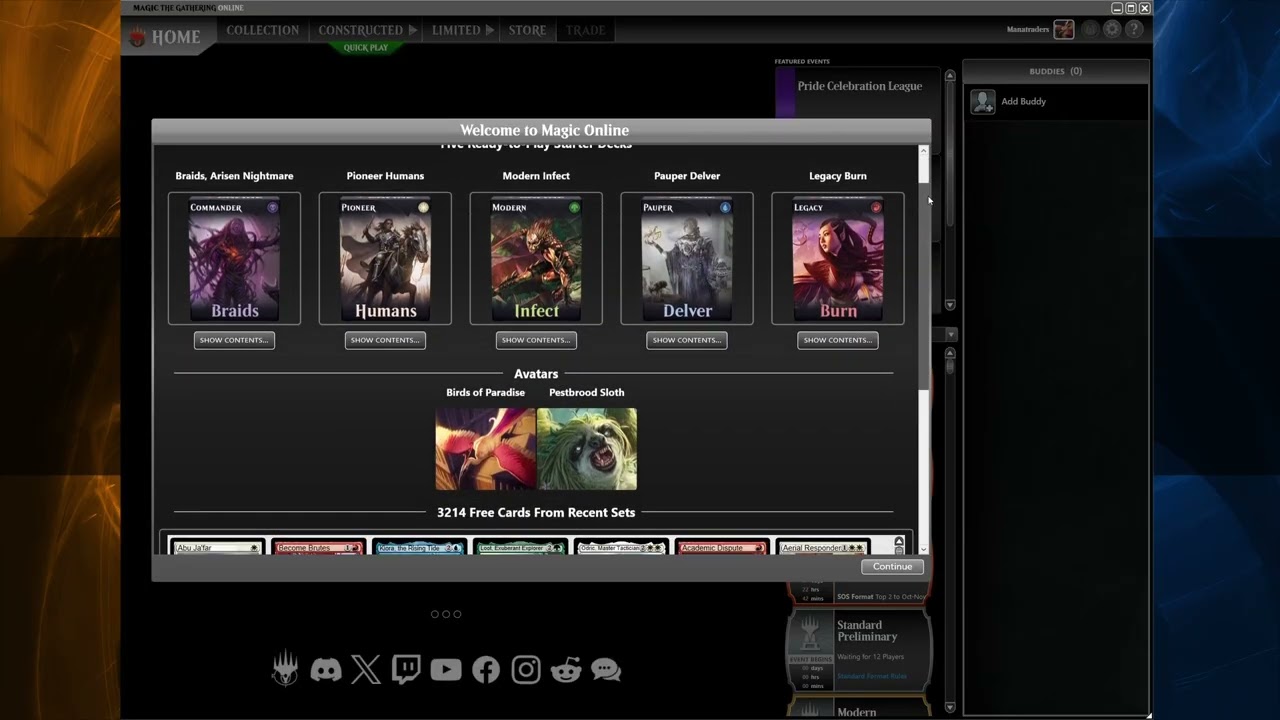 Vídeo: Configuração da conta e 2FA
1:32
Vídeo: Configuração da conta e 2FA
1:32
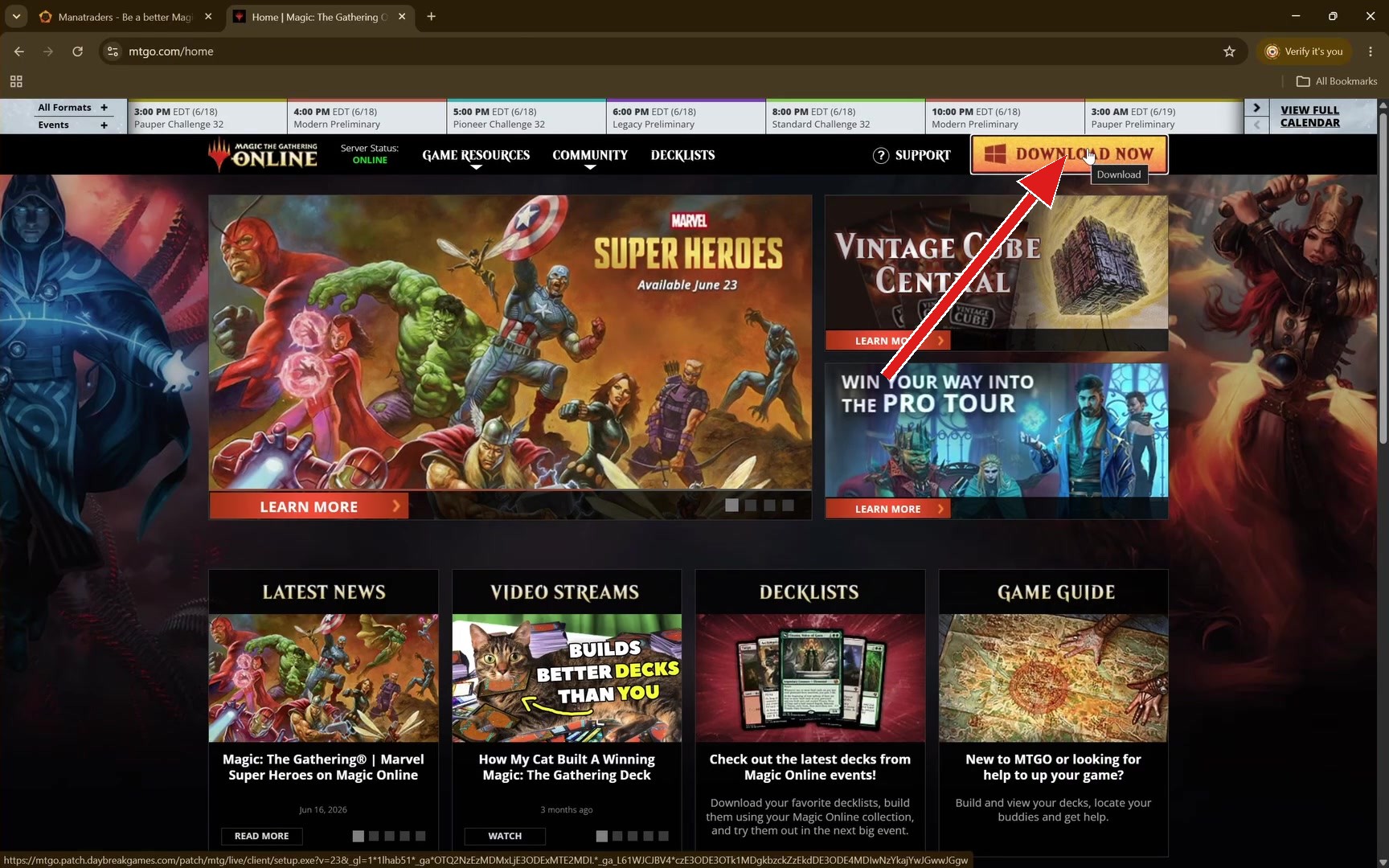
Magic Online é um cliente para Windows. Baixe o instalador direto da Daybreak em mtgo.patch.daybreakgames.com, ou use o botão Download em mtgo.com. No macOS ou Linux você vai precisar de uma camada de compatibilidade como o Wine ou de uma máquina virtual Windows: muitos jogadores fazem isso, mas reserve um tempo extra para a configuração.
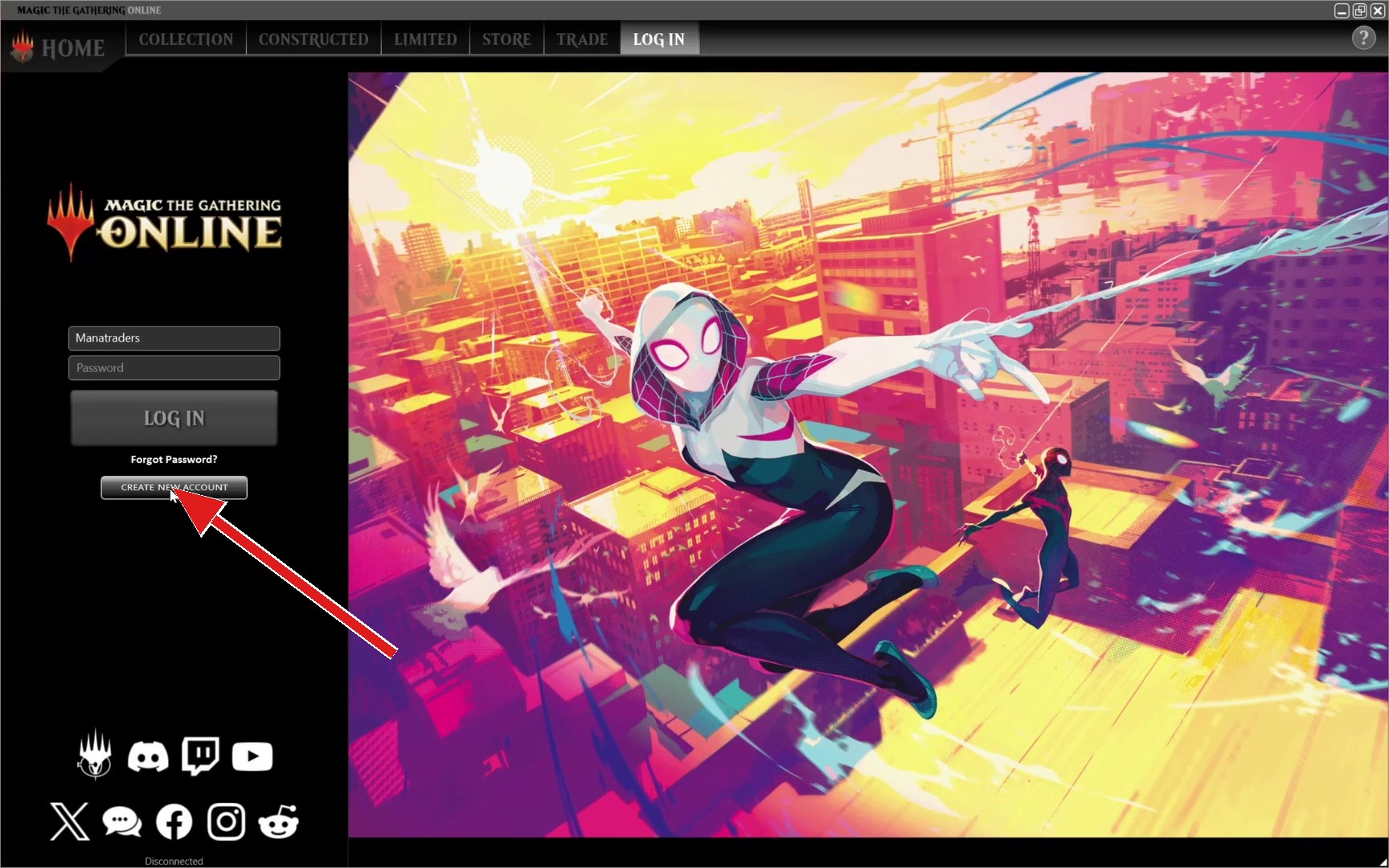
Execute o instalador e escolha Create New Account na tela de login do cliente. Use um e-mail que você realmente acesse: o MTGO envia a confirmação para lá e, depois, os códigos de dois fatores.
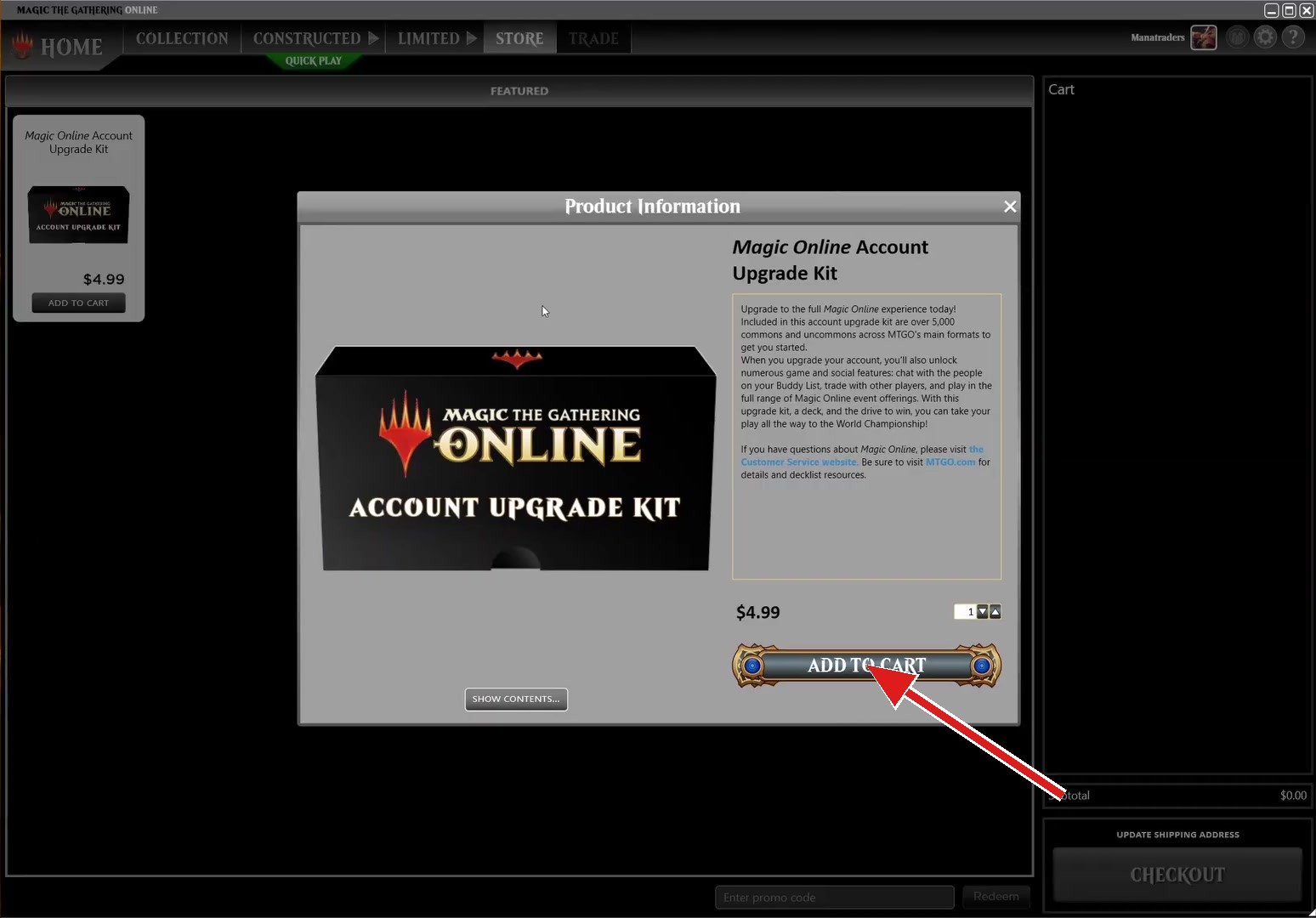
Depois de entrar, abra a aba Store e compre o Account Upgrade Kit por $4.99. Não é opcional: uma conta MTGO gratuita não pode trocar, e é pelo trade que os cards alugados chegam até você.
Por fim, ative a autenticação de dois fatores. Isso é obrigatório, não uma recomendação: o MTGO não deixa nosso bot abrir um trade com uma conta com 2FA desativada, então sem ela seus cards alugados simplesmente não chegam até você. Ative antes de alugar qualquer coisa. Abra Account Settings no menu à esquerda: o painel Profile mostra Two-Factor Authentication: Disabled com um link Edit 2FA Settings abaixo.
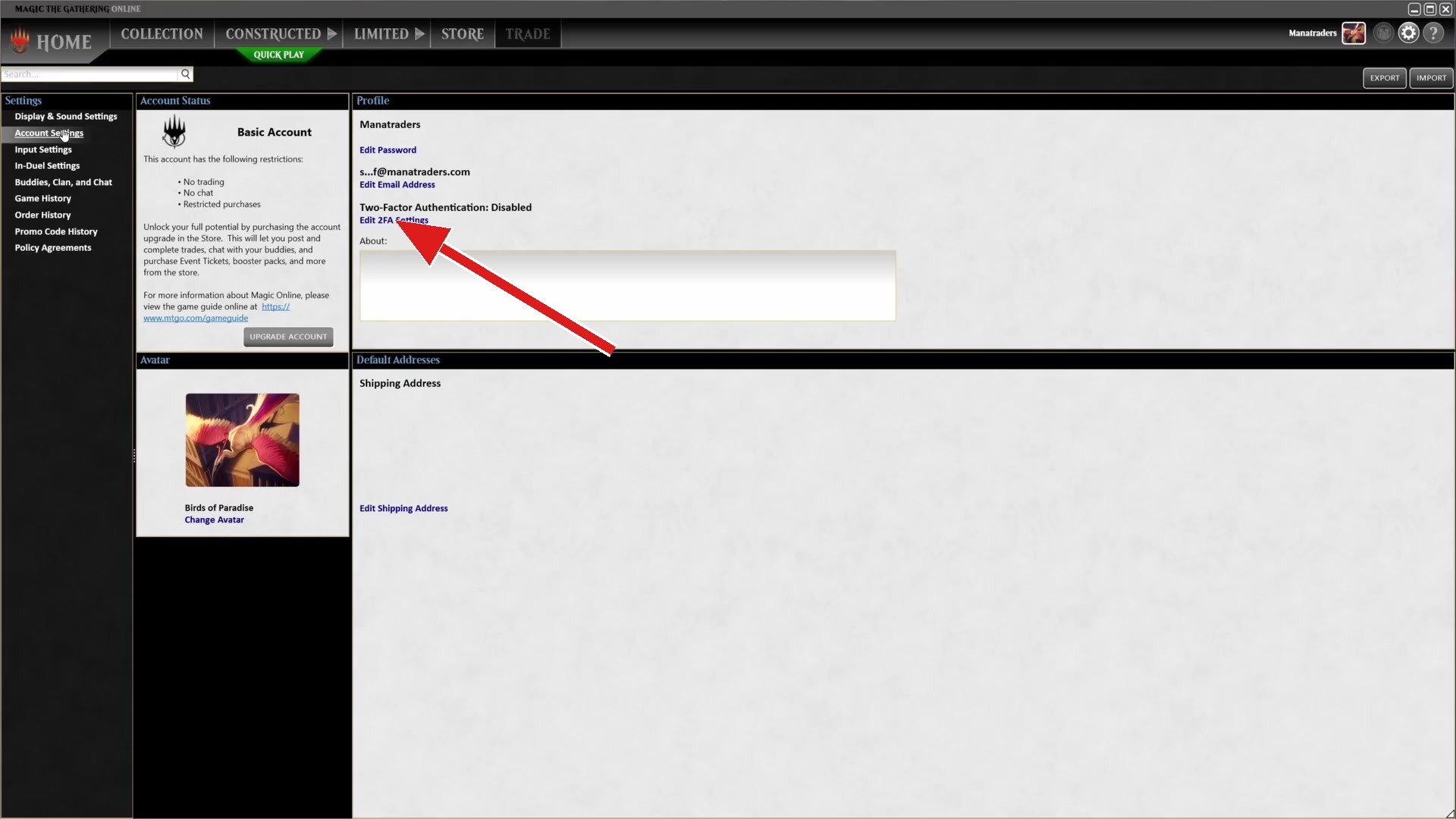
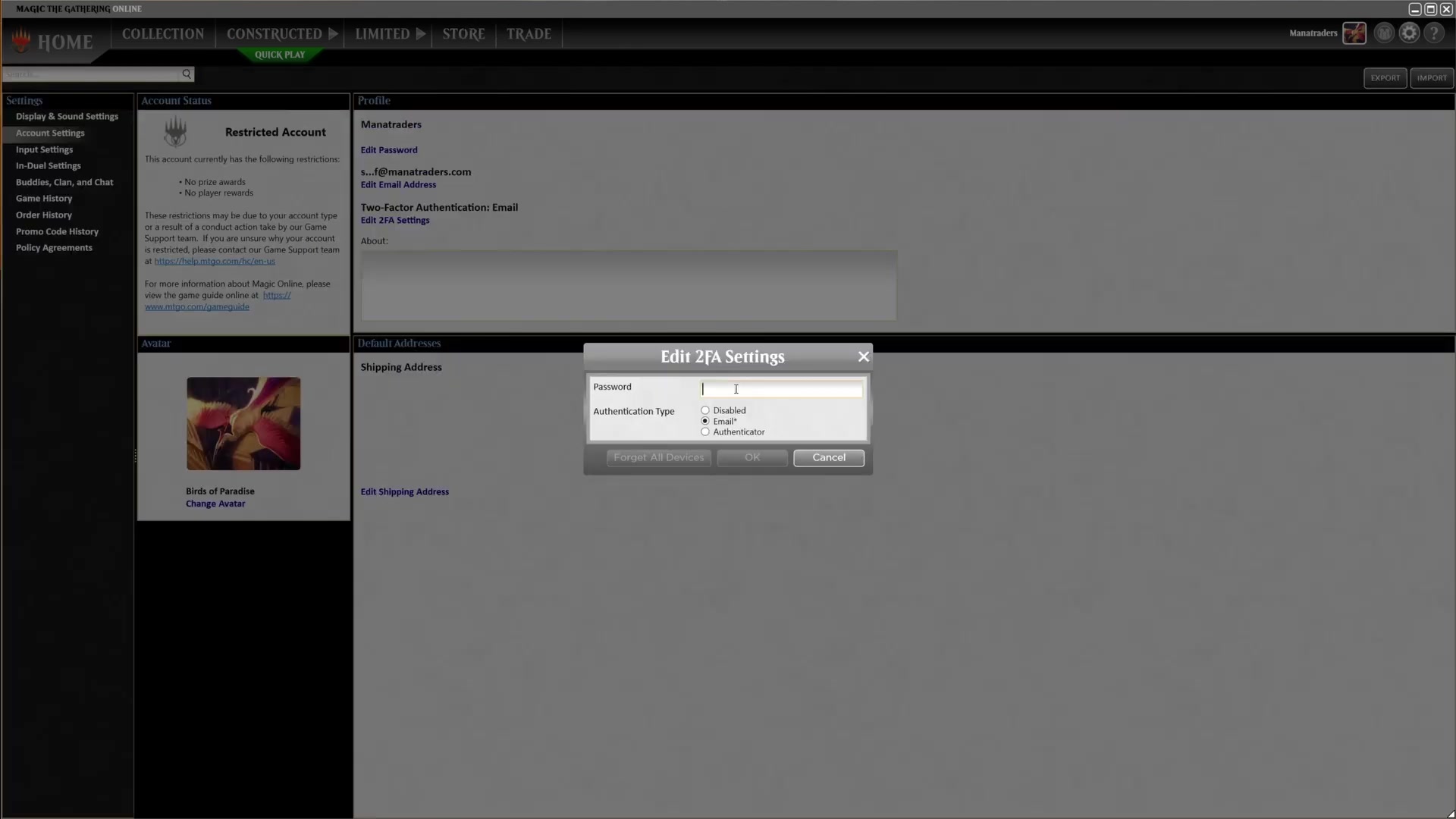
Clique nesse link, digite sua senha e escolha como receber os códigos. Email envia para o seu endereço cadastrado; Authenticator vincula um app como Google Authenticator ou Authy. Authenticator é o mais seguro, Email o mais rápido se você prefere não instalar nada. Salve, e o painel Profile mostrará Enabled.
A Wizards publica o próprio passo a passo em mtgo.com/news/mtgo-2fa-53023 se você quiser uma segunda descrição das mesmas etapas.
Alugue seu primeiro deck
Escolha um deck, clique em alugar e pegue os cards com nosso bot em dois minutos.
 Vídeo: Alugue seu primeiro deck
2:01
Vídeo: Alugue seu primeiro deck
2:01
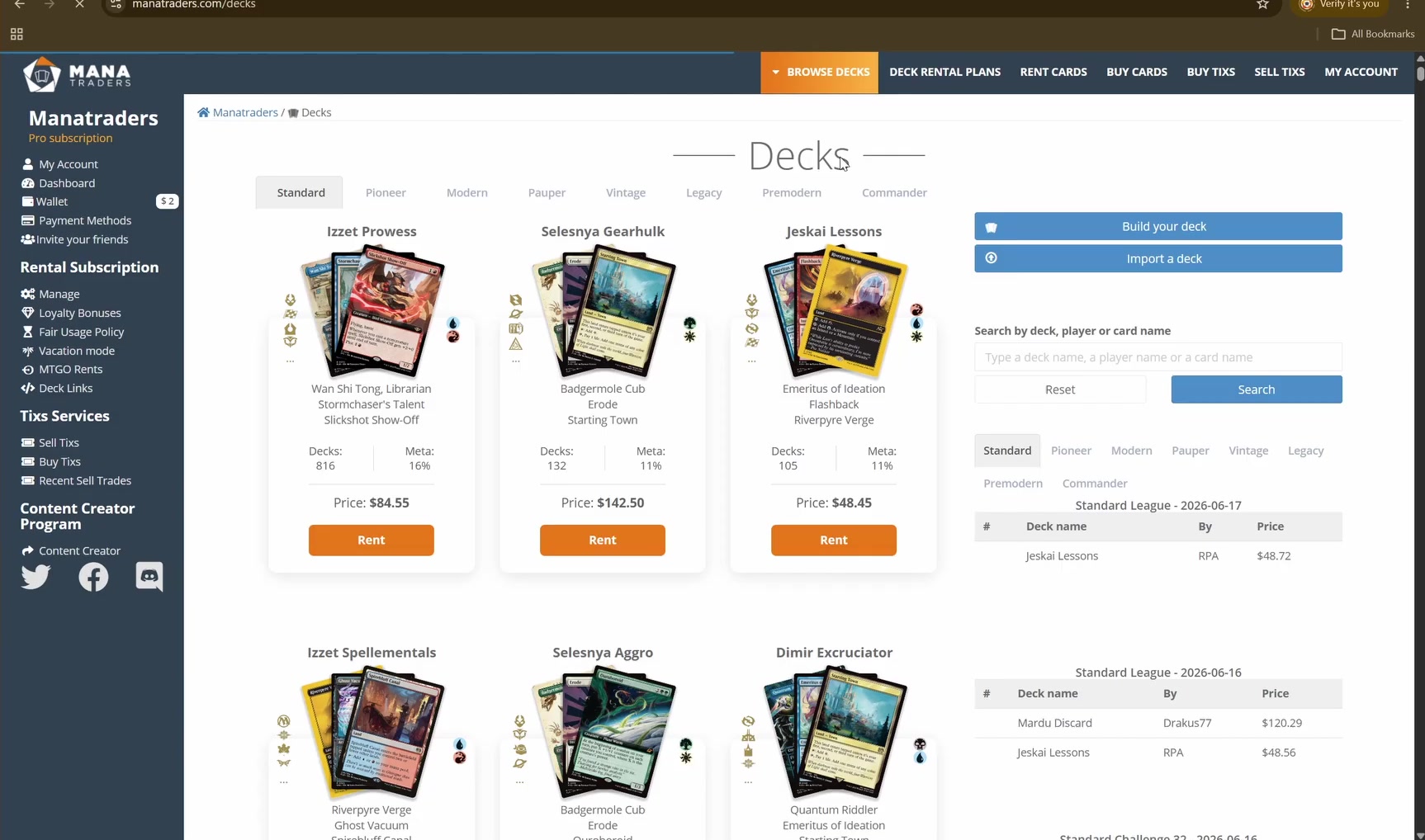
Abra Explorar decks e escolha um formato no topo. Cada deck mostra o preço completo de aluguel, então você vê quanto custa uma lista antes de decidir. Alugue uma lista publicada como está, ajuste uma no Deck Builder ou monte do zero card por card: o catálogo é o mesmo.
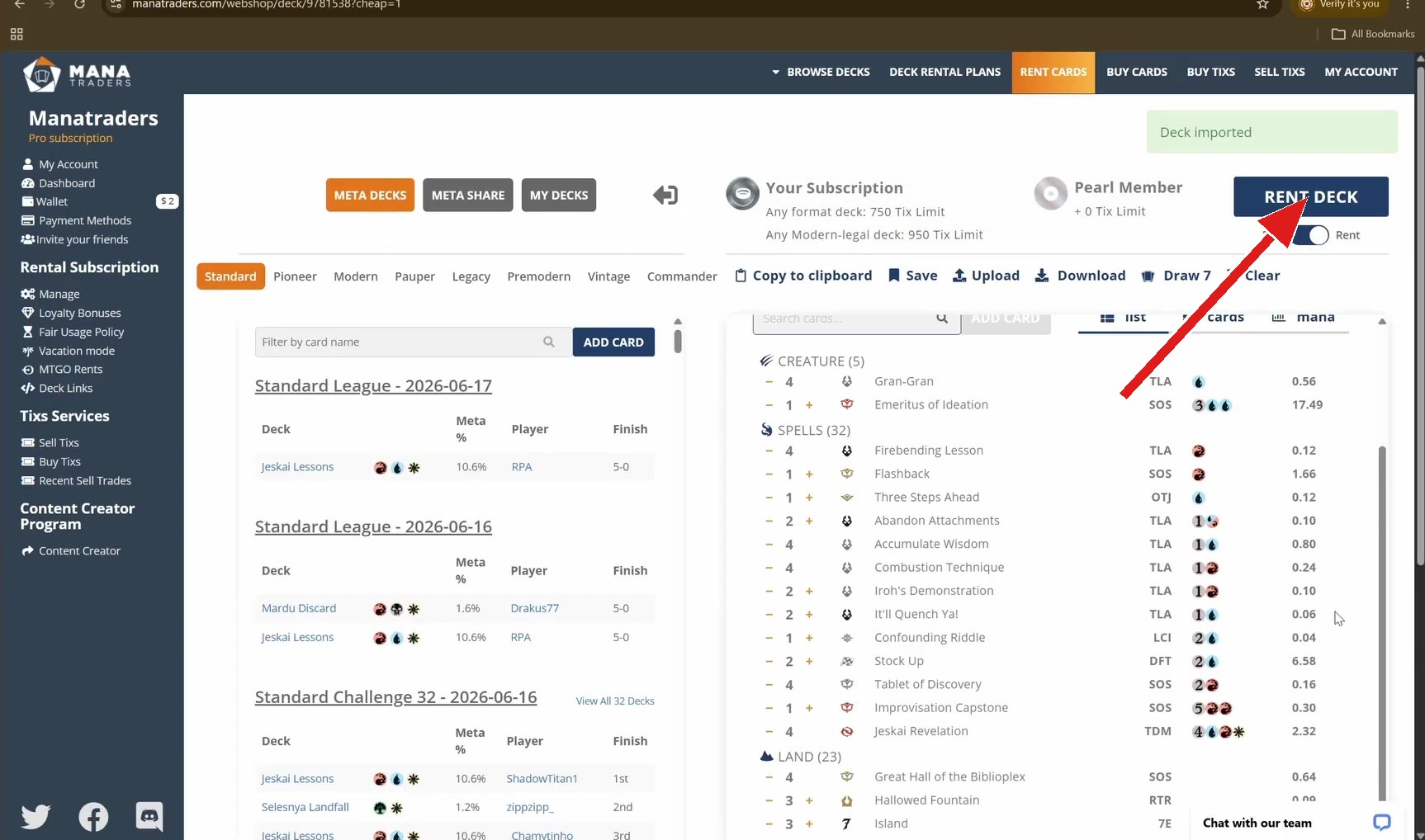
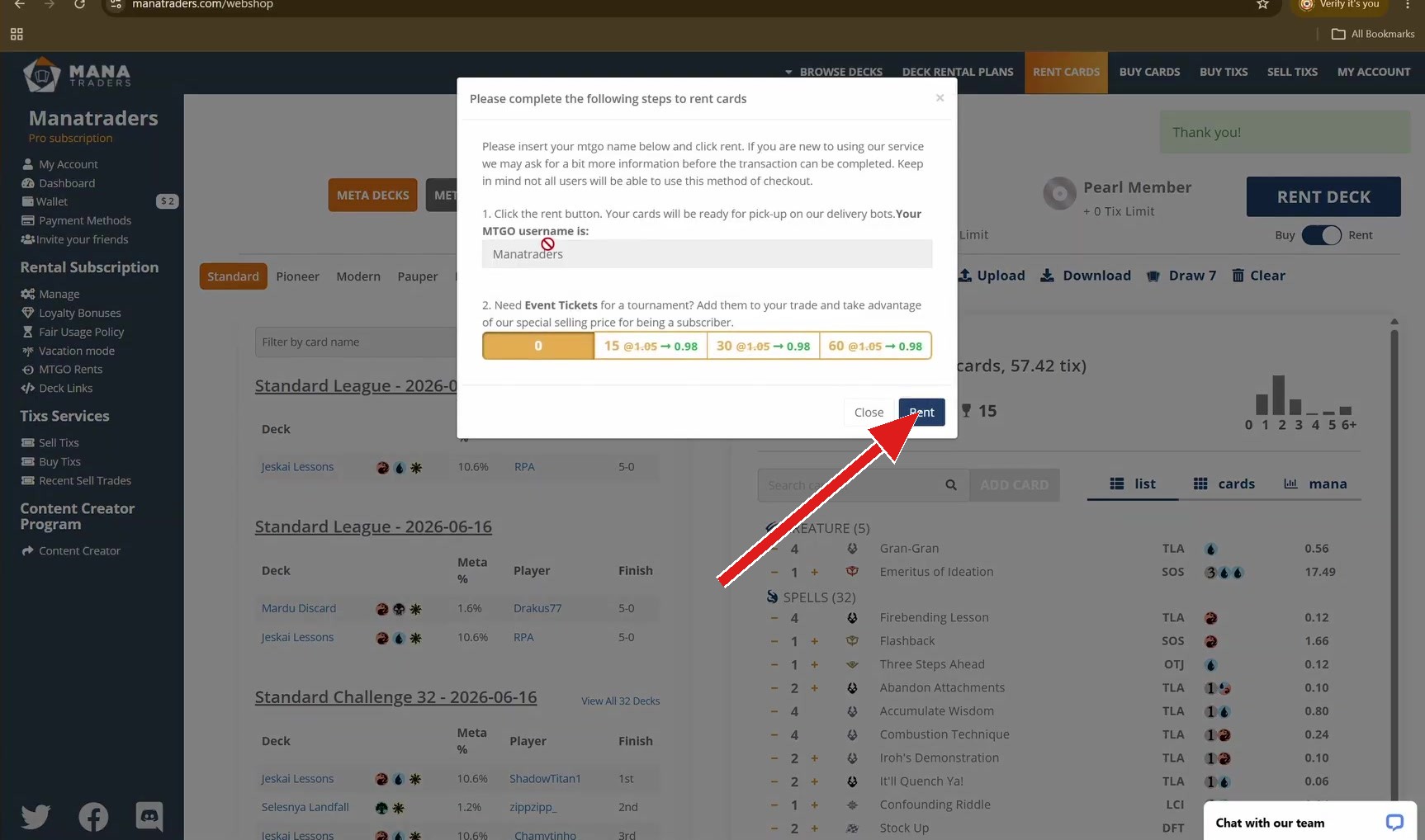
Quando a lista estiver do seu gosto, clique em RENT DECK, o botão azul no canto superior direito do builder.
Confirme seu nome de usuário do MTGO e clique em Rent. É esse nome que nosso bot de entrega procura, então confira caractere por caractere antes de continuar.
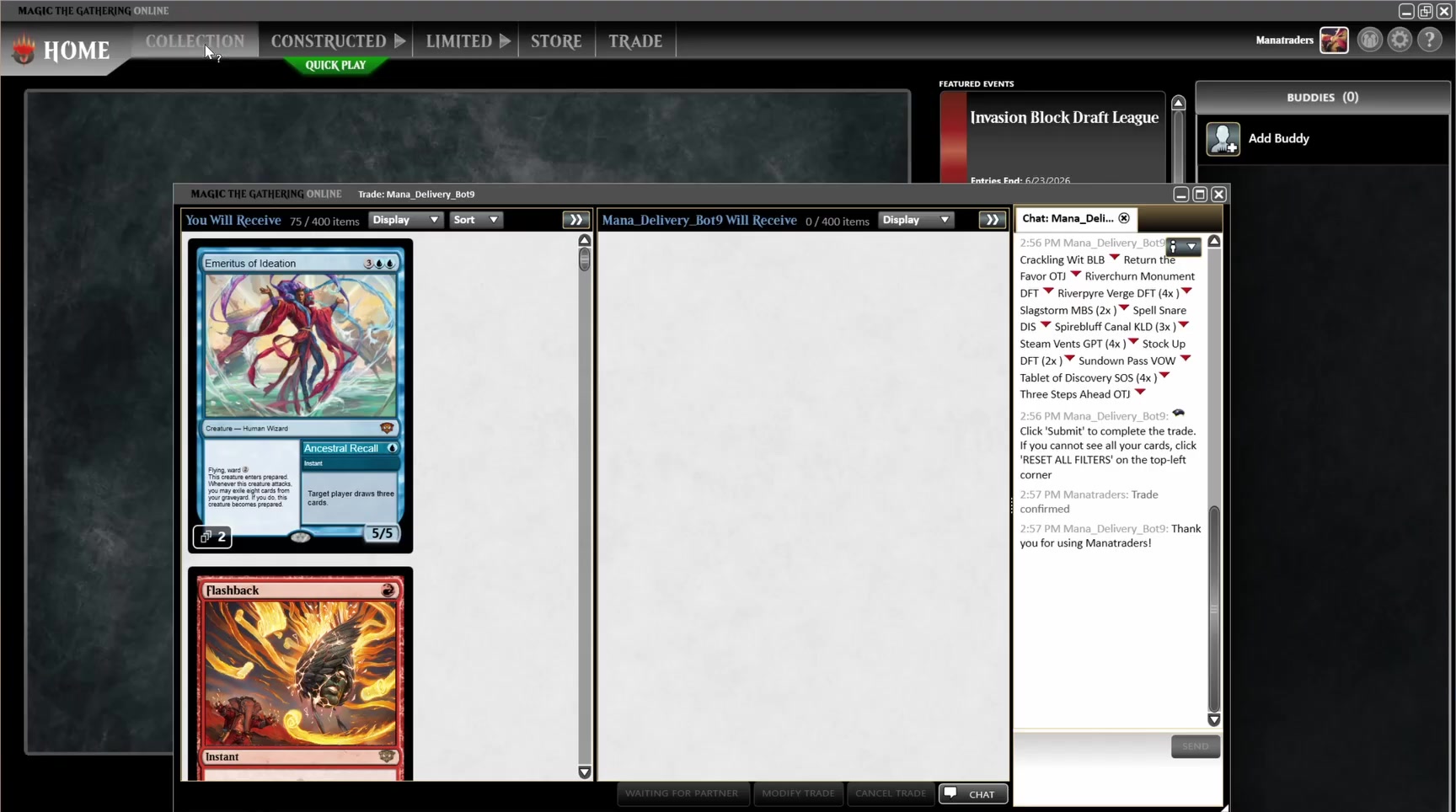
O bot então manda mensagem dentro do cliente MTGO e abre um trade. Aceite: ele lista seus cards na janela de chat, mas os cards não passam sozinhos. Você precisa pegá-los. Clique no primeiro card do lado do bot, pressione Ctrl + A para selecionar todos e arraste para a área de trade. Se alguns não aparecerem, clique em RESET ALL FILTERS no canto superior esquerdo desse painel: quase sempre é um filtro que ficou ativo de uma sessão anterior.
Quando todos os cards estiverem na área de trade, clique em Submit. O bot confirma e os cards chegam na hora à sua coleção, onde ficam enquanto seu plano estiver ativo.
Trocar de deck não custa nada. Devolva o que você tem pelo seu Dashboard, alugue outra coisa, quantas vezes quiser dentro do uso justo do seu plano. A maioria aluga um deck, joga uma noite e no dia seguinte experimenta algo completamente diferente: esse é o sentido do serviço.
Jogue sua primeira partida
Encontre uma fila, sente-se e jogue suas primeiras partidas.
 Vídeo: Jogue sua primeira partida
2:10
Vídeo: Jogue sua primeira partida
2:10
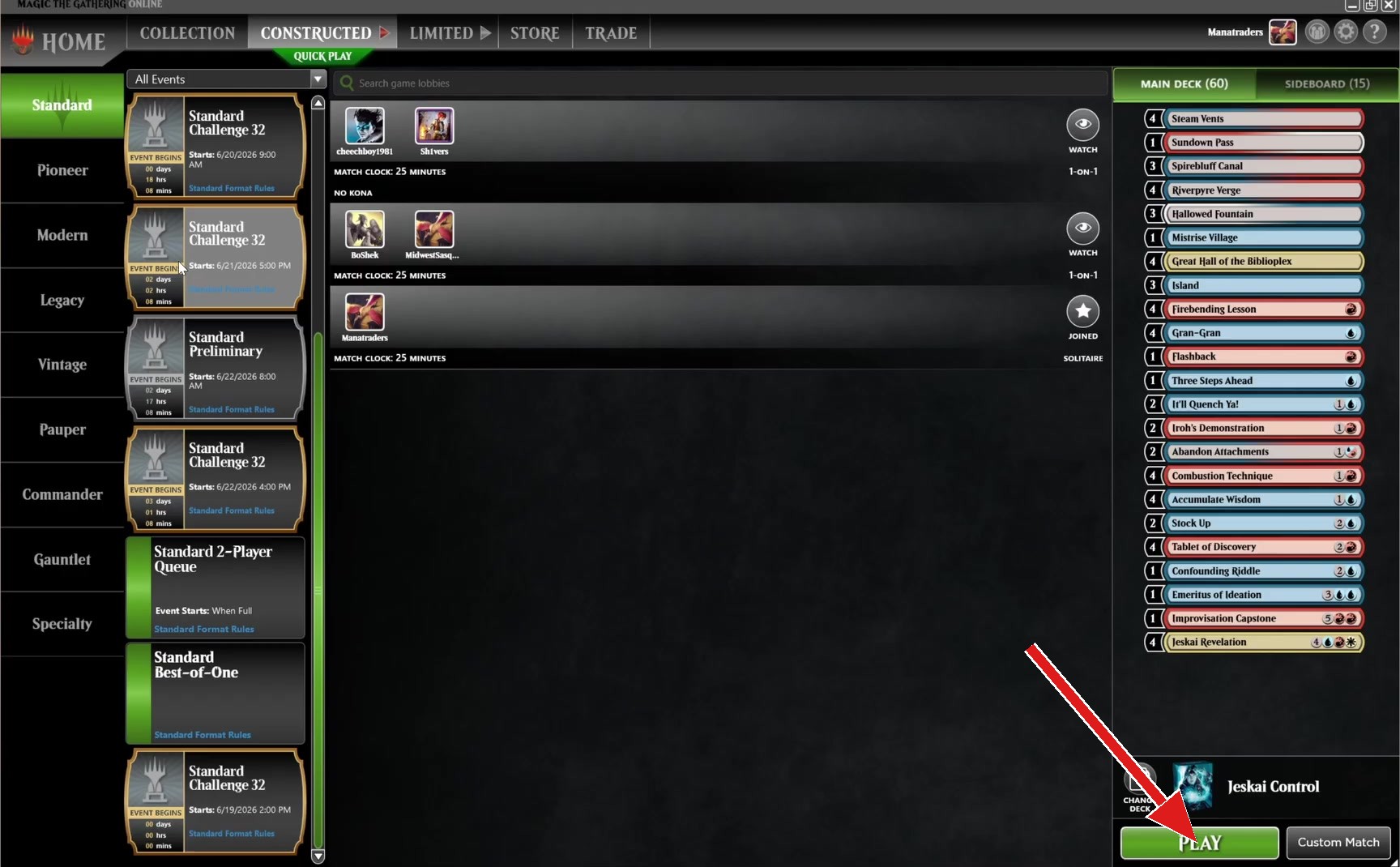
No cliente, abra a aba Constructed e escolha seu formato à esquerda. Para uma primeira partida escolha Open Play ou Tournament Practice: os dois são gratuitos, casuais, e nenhum custa nada se der errado. Tournament Practice costuma ter decks mais fortes e competitivos; Open Play é mais tranquilo. Selecione seu deck à direita e clique no botão verde PLAY.
Você será pareado com um oponente e receberá sete cards. Decida entre Keep ou Mulligan: os botões ficam no canto superior esquerdo e sua mão aparece na parte de baixo da tela.
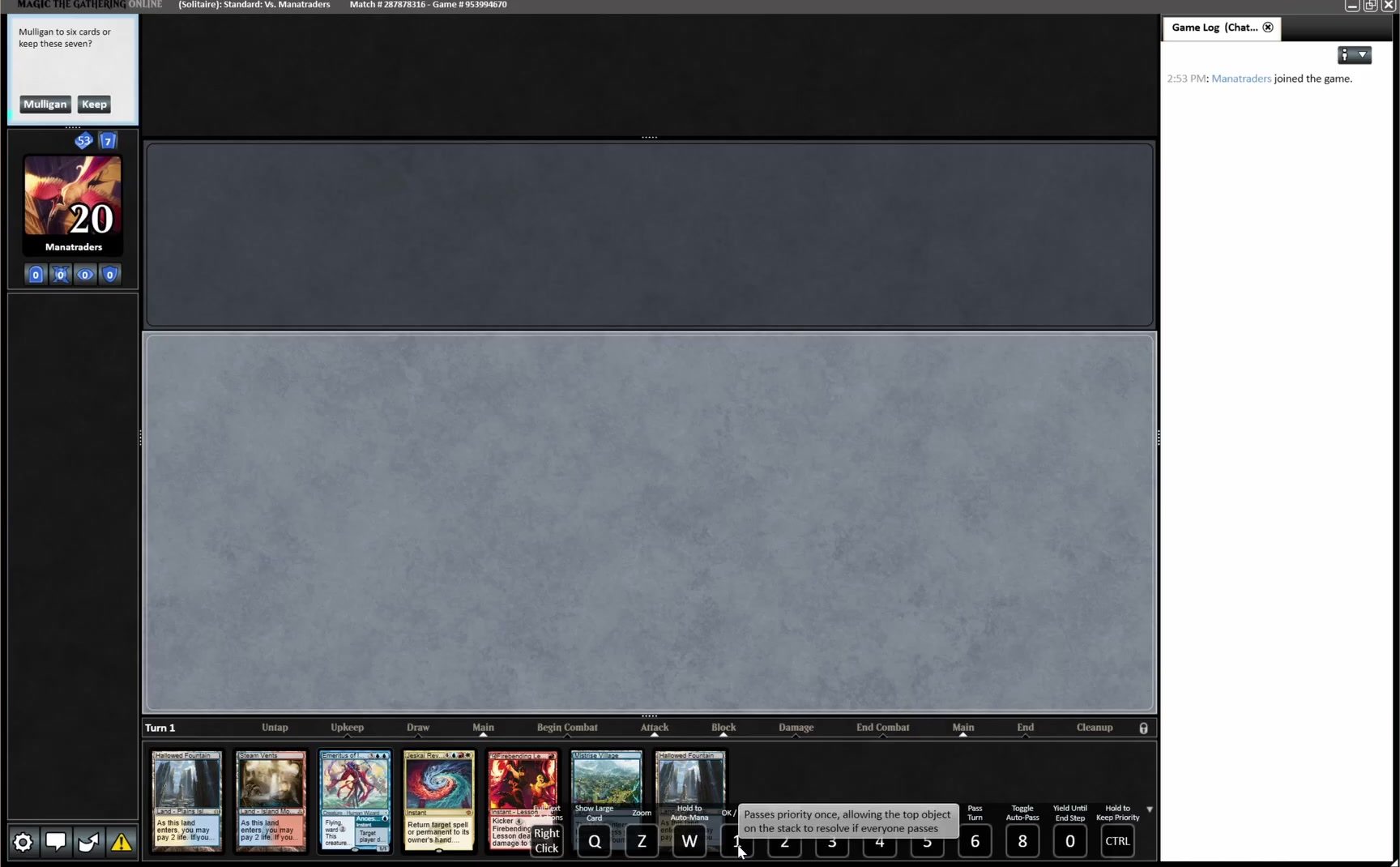
Daí em diante é só Magic. Duas coisas que valem aprender no primeiro dia: segurar uma tecla modificadora para ceder prioridade automaticamente acelera muito as partidas, e o Game Log à direita é onde você confere o que realmente aconteceu. Os dois se configuram em Display & Sound Settings, e a Wizards mantém um Game Guide completo se você quiser os detalhes.
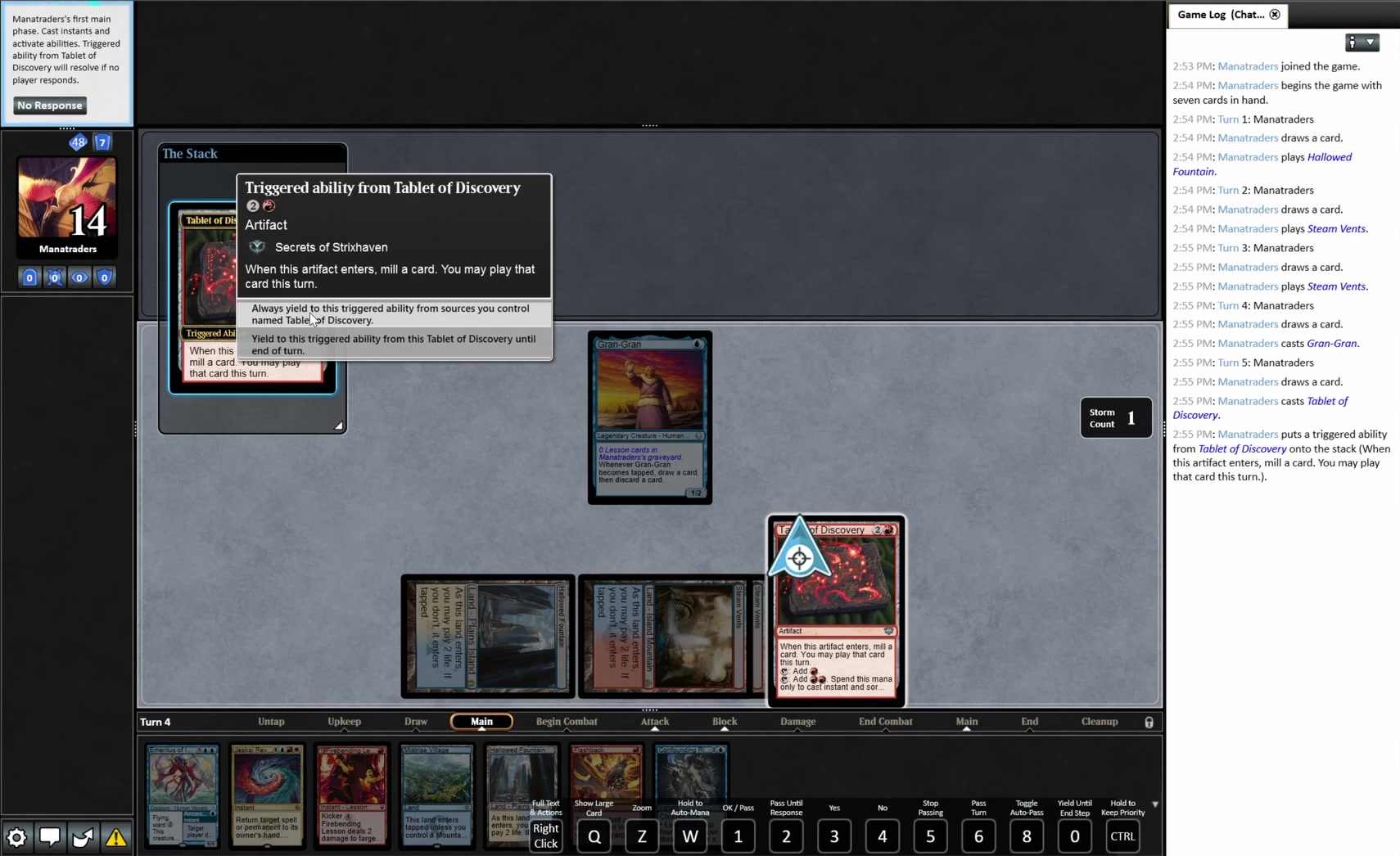
Quando se sentir pronto, as Leagues são o próximo passo natural. Você joga cinco rodadas no seu ritmo ao longo de vários dias, o que combina bem com um serviço de aluguel: dá para ficar com um deck durante toda a league.
Devolva seus cards
Terminou de jogar? Devolva os cards para que fiquem prontos para o próximo jogador.
 Vídeo: Return Your Cards
1:12
Vídeo: Return Your Cards
1:12
Quando terminar sua sessão de jogo, devolva os cards. No seu Dashboard, clique em Solicitar um trade e devolver cards e um dos nossos bots abre um trade com você dentro do cliente do MTGO. Aceite: o bot seleciona apenas os cards que você tem alugados, o resto da sua coleção não é tocado. Confira a lista e clique em Submit.
Você também pode iniciar por conta própria. Abra um trade com qualquer um dos nossos bots mana_return, deixe TODOS os seus cards negociáveis e o bot escolhe sozinho os alugados. Confirme o trade e pronto.
Devolva os cards quando terminar, em vez de guardá-los entre uma sessão e outra. É o que pede nossa política de fair usage, e mantém os decks disponíveis para todos. Alugar de novo da próxima vez não custa nada a mais.
Entre no Discord
Ajuda com decks, papo sobre metagame e as pessoas que realmente jogam.
O Discord da Manatraders é onde a comunidade vive. Ajuda com decks, relatórios semanais de metagame, inscrições em leagues e um fluxo constante de gente discutindo se um card é bom.
É também a forma mais rápida de ter uma resposta humana sobre sua conta. A equipe está lá todo dia, e a maioria das perguntas é respondida antes que um e-mail de suporte fosse aberto, mas você sempre pode nos contatar pelo LiveChat ou em [email protected].
Se você está voltando ao Magic depois de uma pausa, isto é a coisa mais útil de toda a lista. O formato que você lembra quase certamente mudou, e alguém lá vai explicar com prazer como.
É só isso
Você tem uma conta, um cliente, um deck, uma partida e um lugar para tirar dúvidas. Daqui em diante é só jogar Magic.
Travou em algo? Fale conosco pelo LiveChat ou em [email protected]. Este guia fica em Configurações se você quiser voltar a ele.
 English
 Italiano
 Français
 Español
 Português
 Deutsch
 Nederlands
 Polski
 日本語
日本語