Benvenuto su Manatraders
Tutto quello che ti serve per passare da un account appena creato alla tua prima partita. Sei capitoli, in ordine, tutti brevi. Se preferisci guardare invece di leggere, ogni capitolo ha il suo video: l'intera serie dura circa nove minuti.
 Video: Cos'è Magic Online?
1:37
Video: Cos'è Magic Online?
1:37
Non conosci per niente Magic Online? Parti dal video qui sopra: spiega cos'è la piattaforma e come funziona il noleggio, prima di installare qualsiasi cosa.
Crea il tuo account
L'account che collega il tuo piano al tuo username di Magic Online.
Il tuo account Manatraders collega il tuo piano al tuo username di Magic Online. Tutto il resto di questa guida avviene nel client MTGO o su questo sito, e i due comunicano tra loro tramite quell'username.
Scarica Magic Online
Installa il client, crea il tuo account MTGO e attiva l'autenticazione a due fattori.
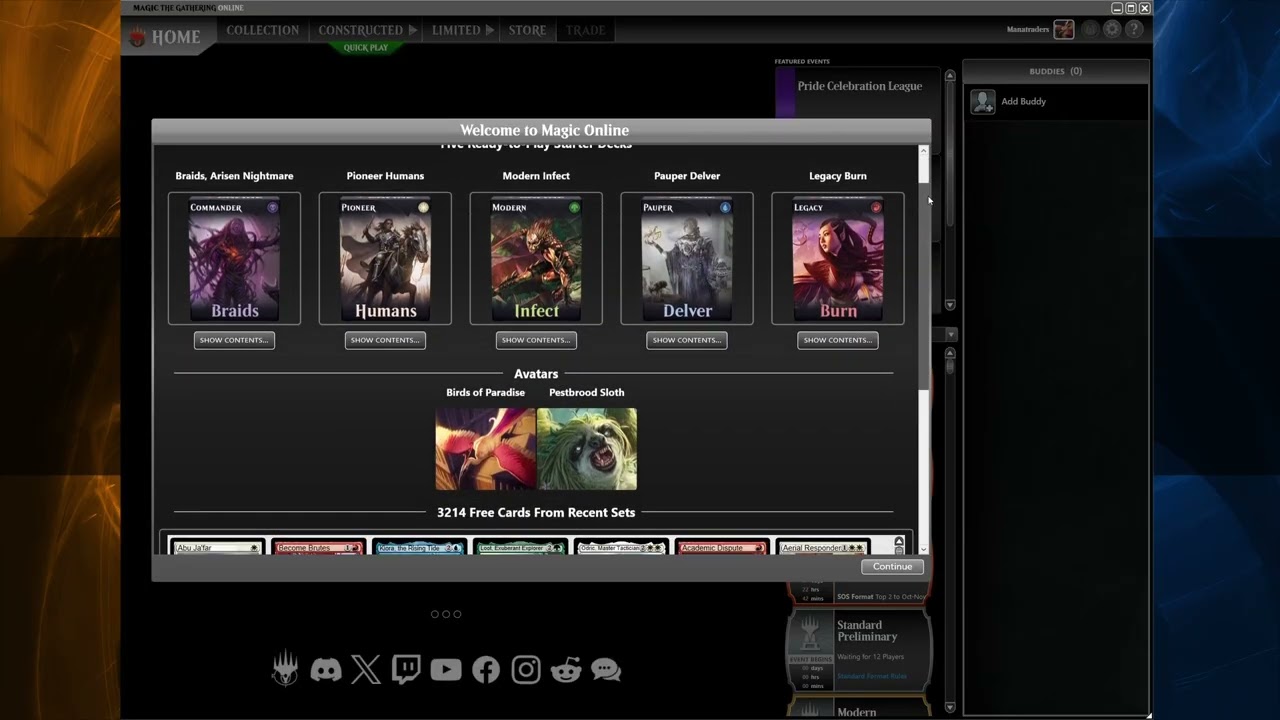 Video: Creazione account e 2FA
1:32
Video: Creazione account e 2FA
1:32
Magic Online è un client per Windows. Scarica l'installer direttamente da Daybreak su mtgo.patch.daybreakgames.com, oppure usa il pulsante Download su mtgo.com. Su macOS o Linux ti serve un livello di compatibilità come Wine o una macchina virtuale Windows: molti giocatori lo fanno, ma calcola un po' di tempo in più per la configurazione.
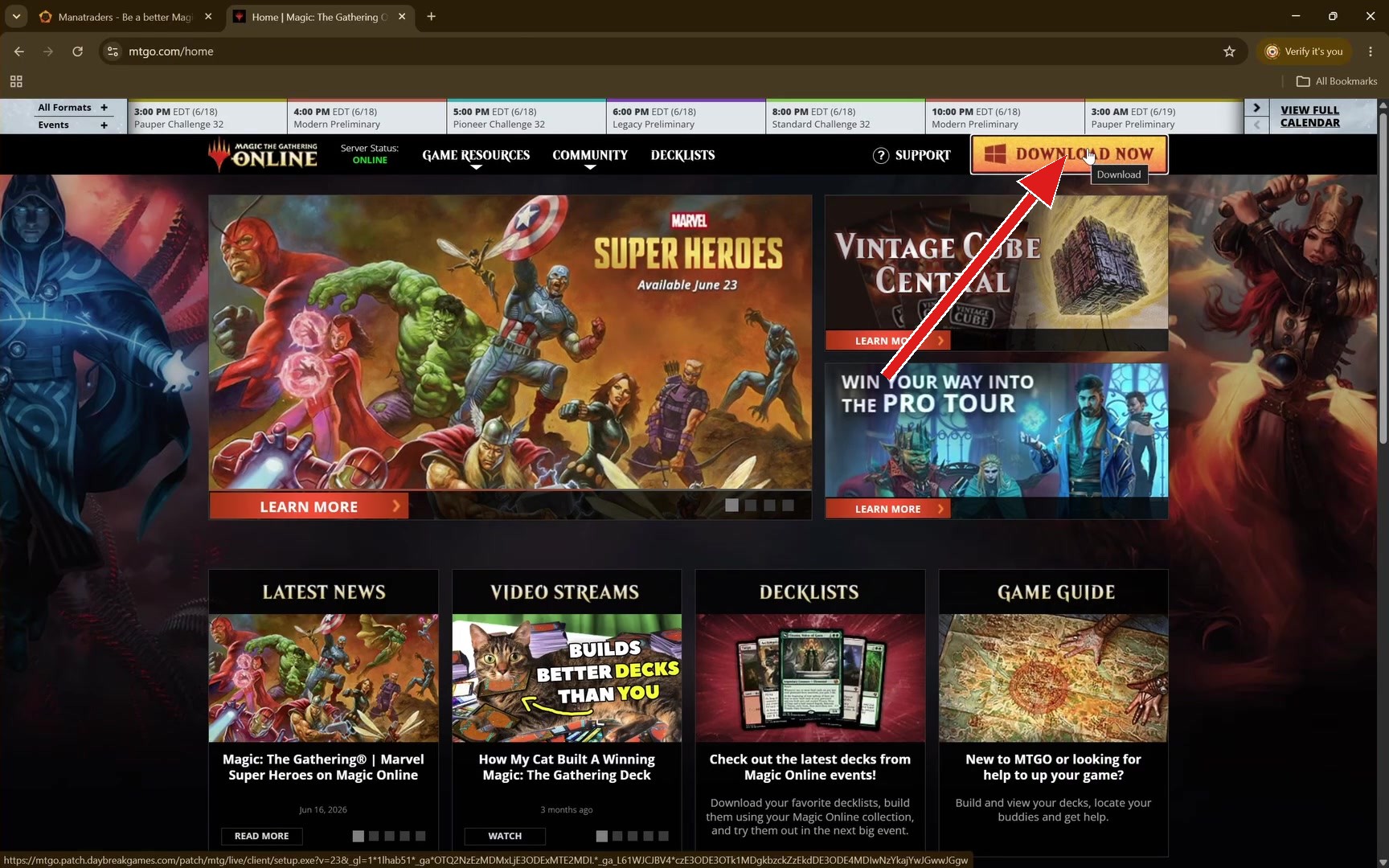
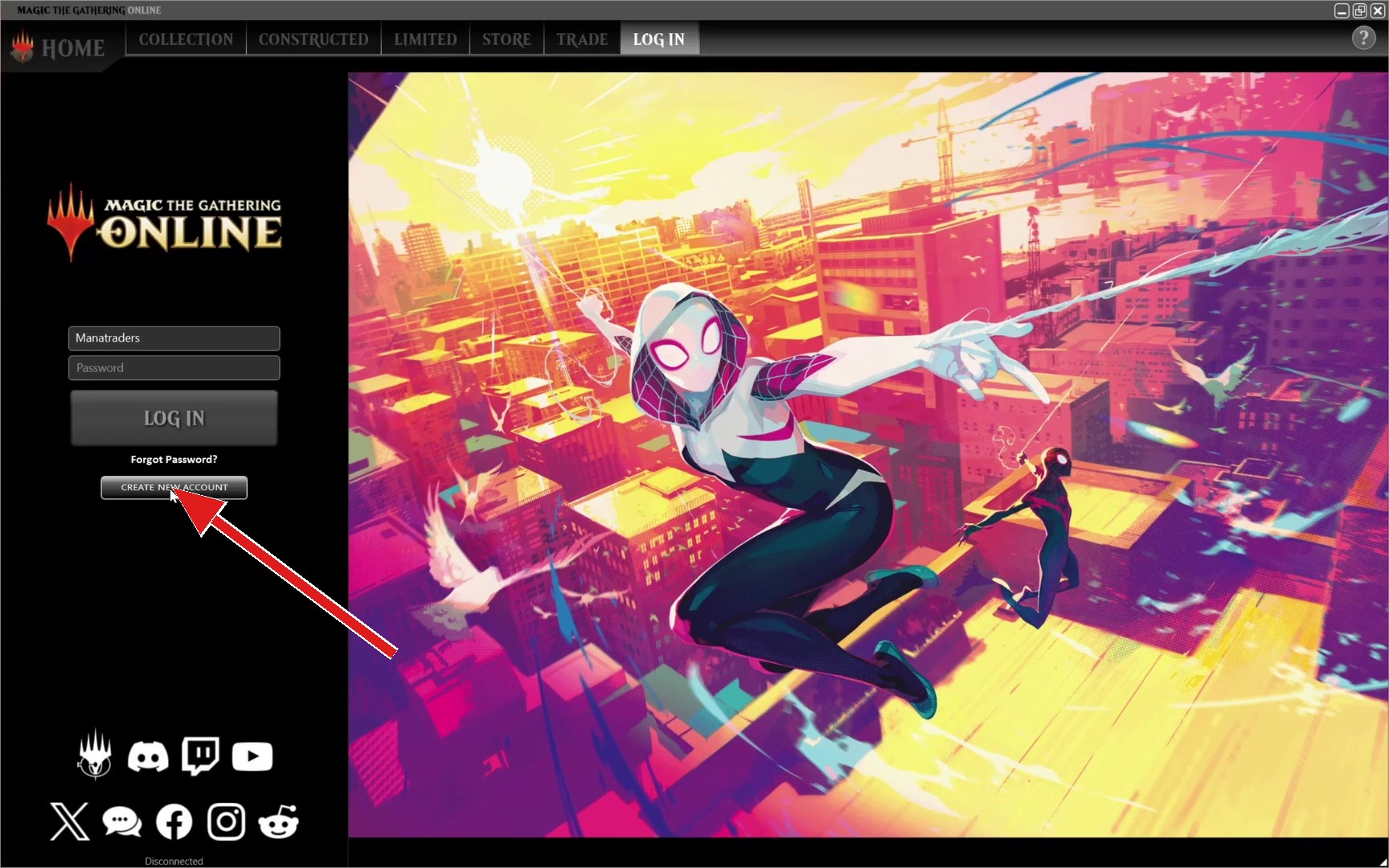
Avvia l'installer, poi scegli Create New Account nella schermata di login del client. Usa un indirizzo email che leggi davvero: MTGO ci manda la conferma e, più avanti, i codici a due fattori.
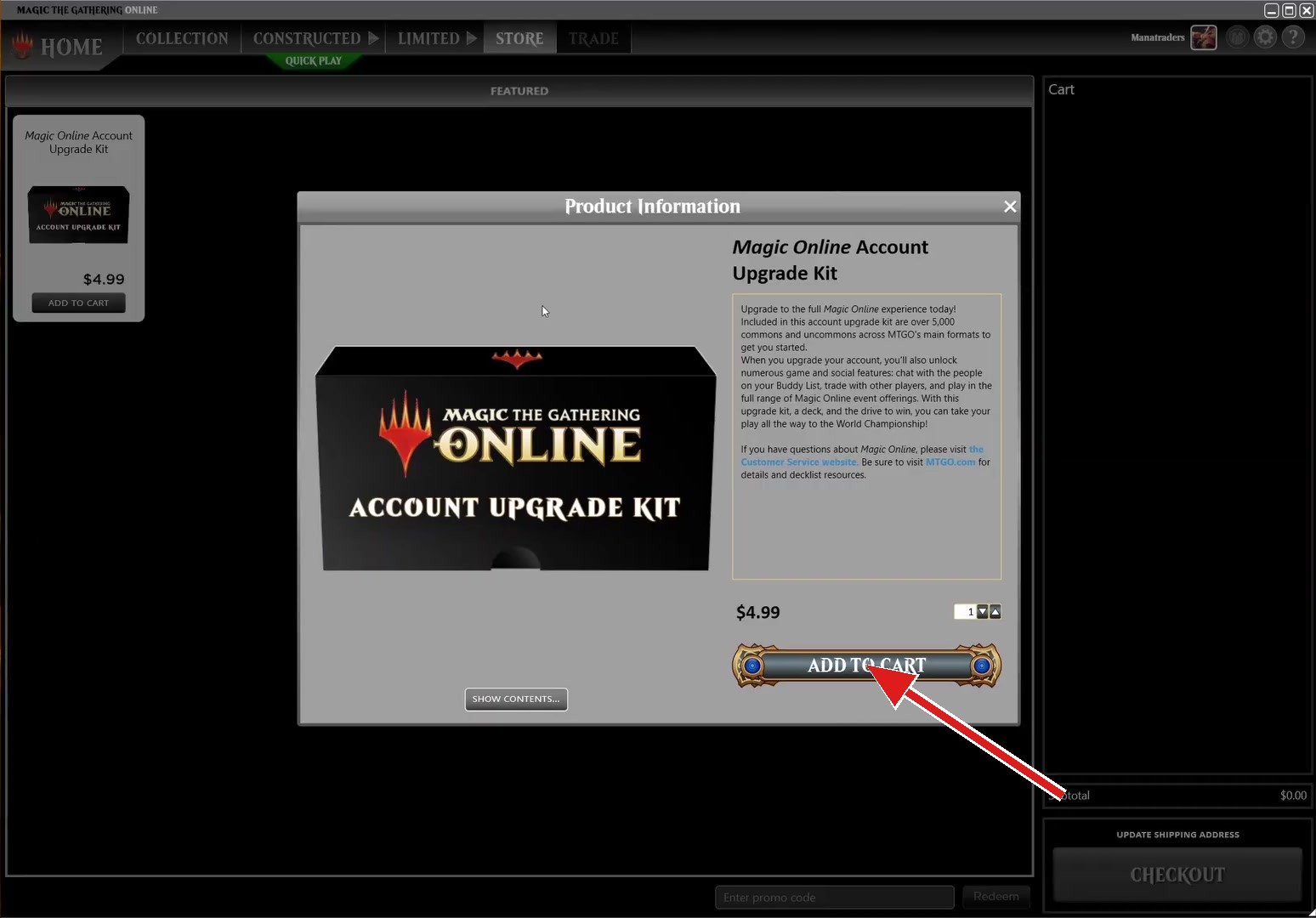
Una volta dentro, apri la scheda Store e compra l'Account Upgrade Kit per $4.99. Non è facoltativo: un account MTGO gratuito non può scambiare, e il trade è il modo in cui le carte noleggiate arrivano a te.
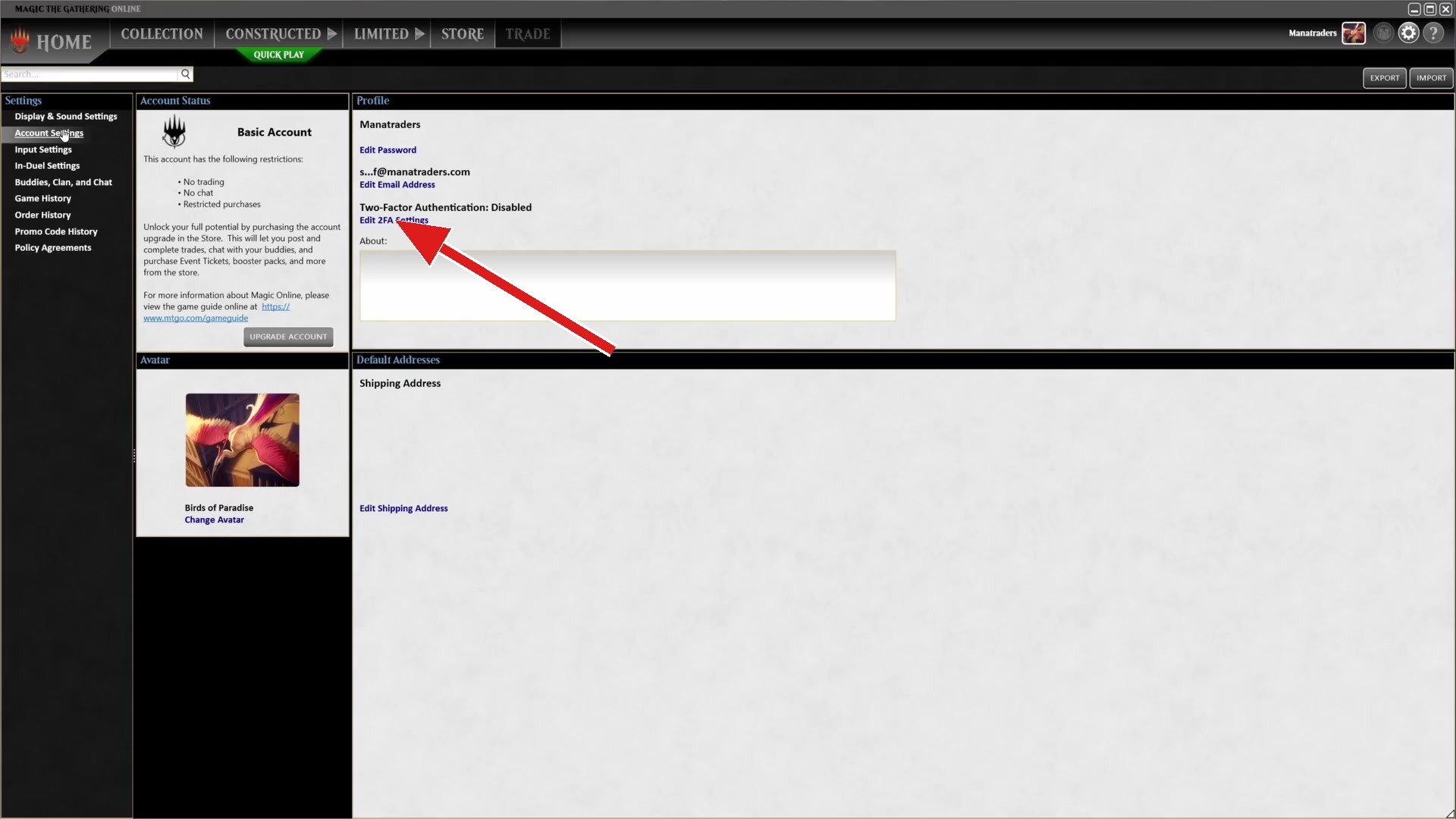
Infine attiva l'autenticazione a due fattori. È obbligatoria, non un consiglio: MTGO non permette al nostro bot di aprire un trade con un account che ha la 2FA disattivata, quindi senza di essa le carte noleggiate non possono arrivarti. Attivala prima di noleggiare qualsiasi cosa. Apri Account Settings dal menu a sinistra: il pannello Profile mostra Two-Factor Authentication: Disabled con il link Edit 2FA Settings sotto.
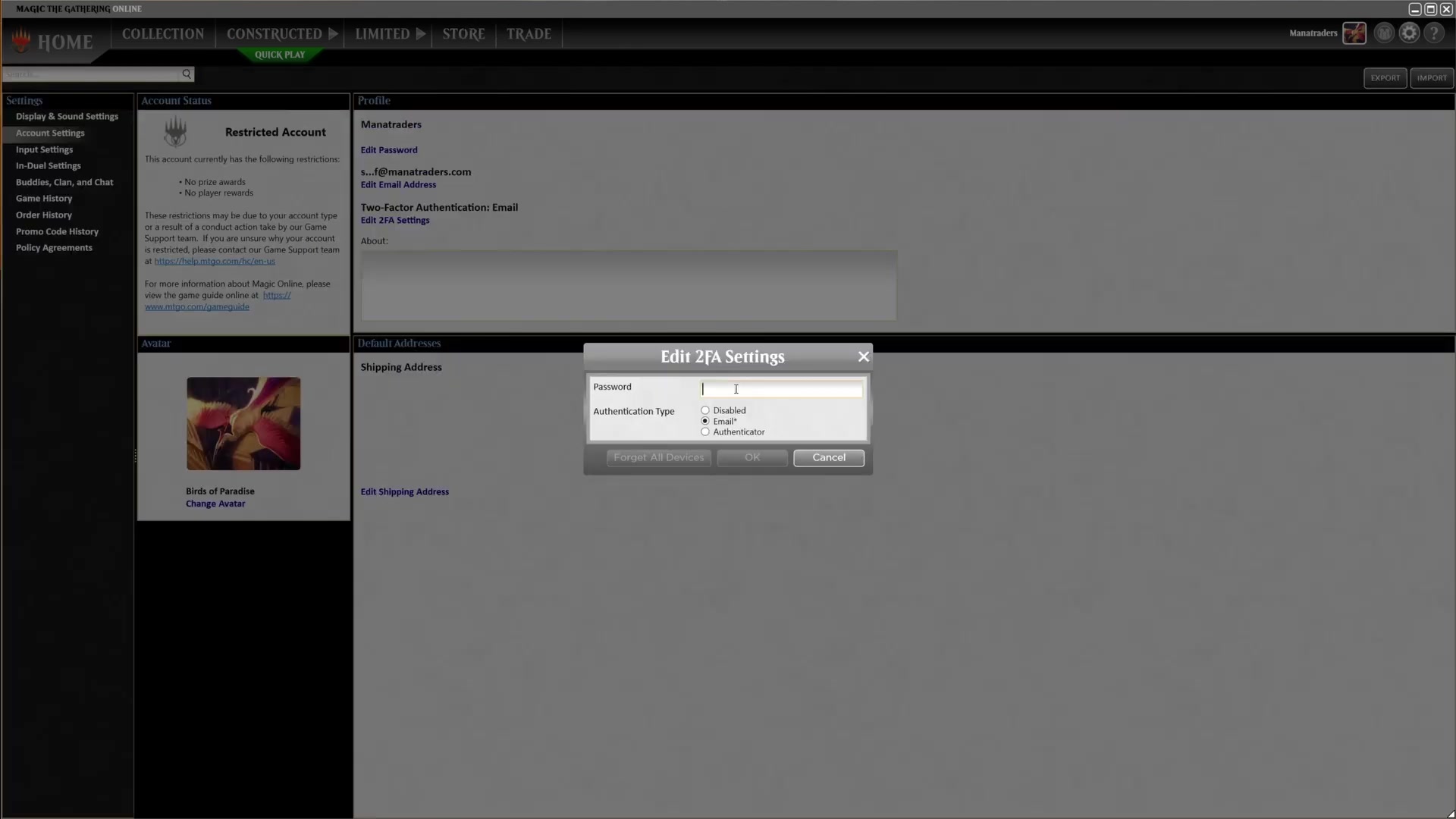
Clicca quel link, inserisci la password e scegli come ricevere i codici. Email li manda al tuo indirizzo registrato; Authenticator collega un'app come Google Authenticator o Authy. Authenticator è la più sicura, Email la più rapida se preferisci non installare nulla. Salva e il pannello Profile mostrerà Enabled.
Wizards pubblica la propria guida su mtgo.com/news/mtgo-2fa-53023 se vuoi una seconda descrizione degli stessi passaggi.
Noleggia il tuo primo deck
Scegli un deck, premi noleggia e ritira le carte dal nostro bot in un paio di minuti.
 Video: Noleggia il tuo primo deck
2:01
Video: Noleggia il tuo primo deck
2:01
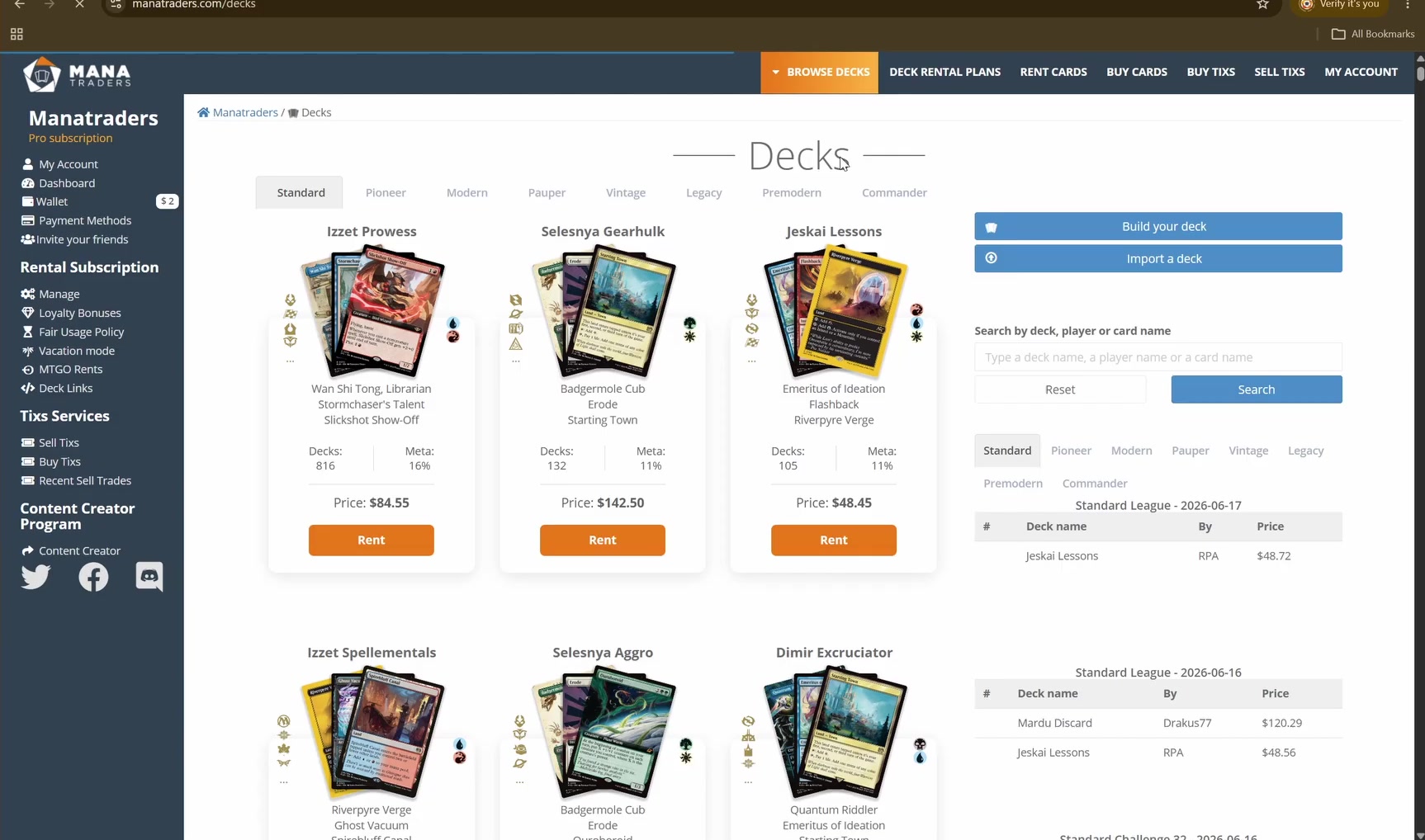
Apri Sfoglia i deck e scegli un formato in alto. Ogni deck mostra il prezzo completo di noleggio, così sai quanto costa una lista prima di decidere. Noleggia una lista pubblicata così com'è, modificane una nel Deck Builder o costruisci da zero carta per carta: il catalogo è lo stesso.
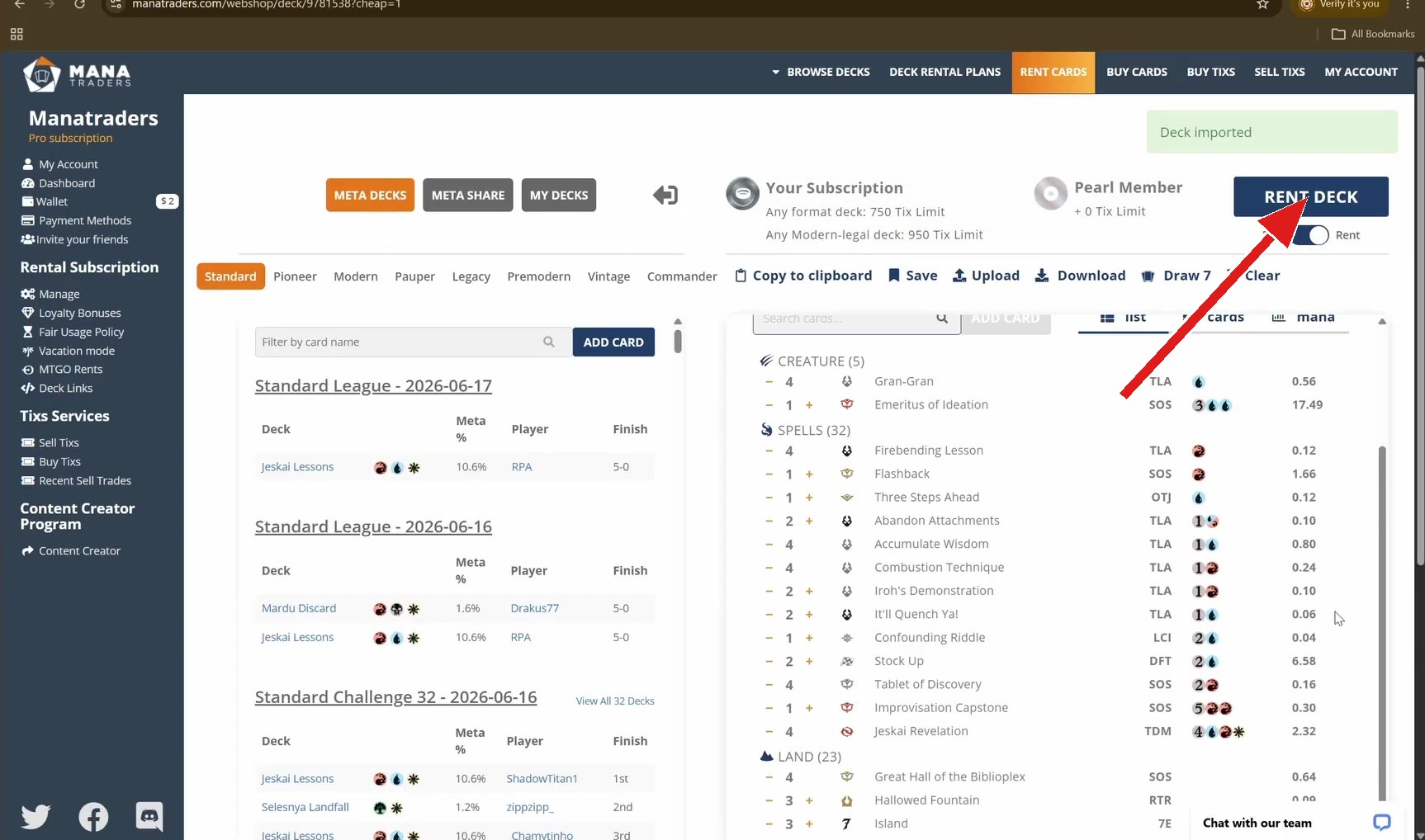
Quando la lista ti convince, clicca RENT DECK, il pulsante blu in alto a destra nel builder.
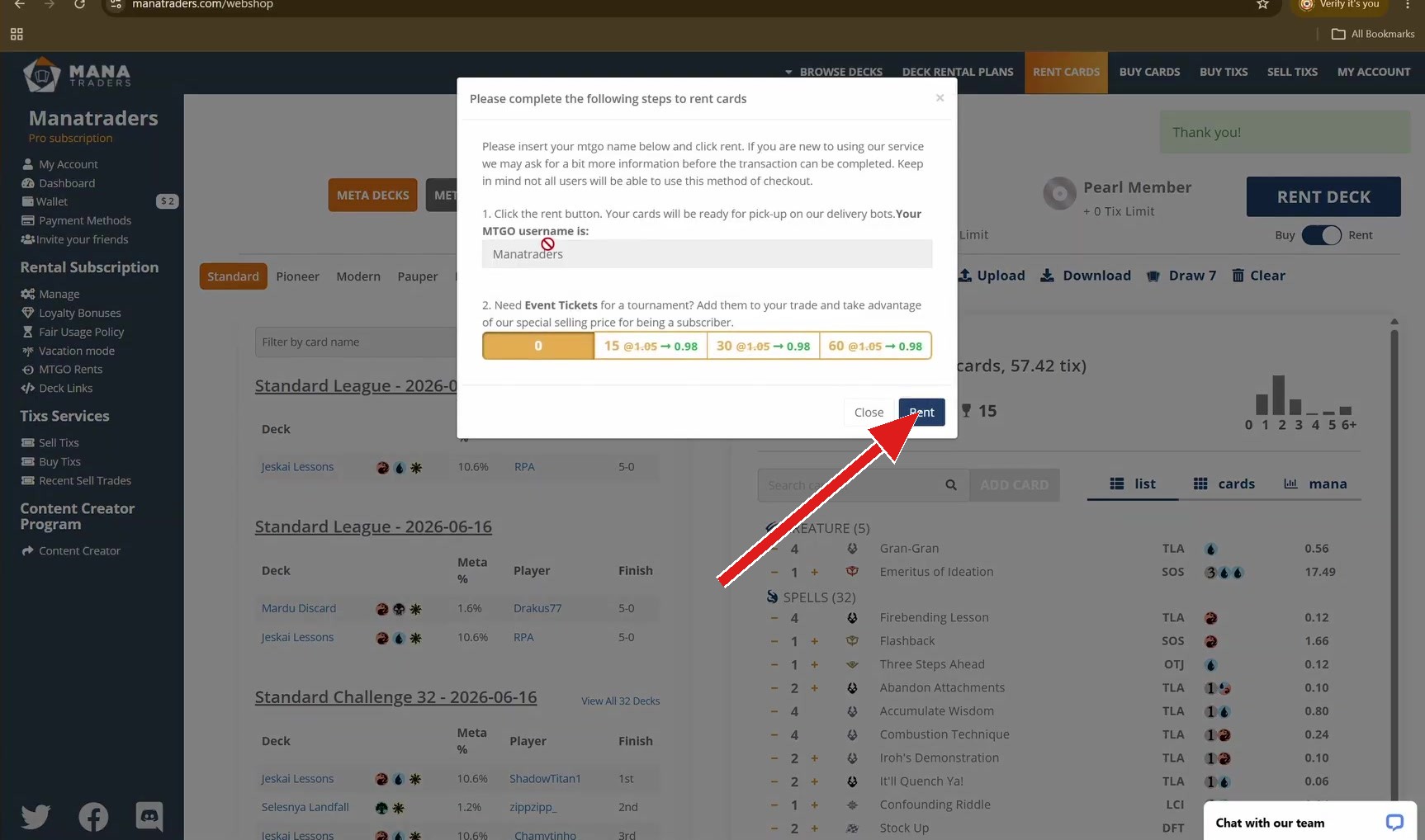
Conferma il tuo username MTGO e premi Rent. È il nome che il nostro bot di consegna cerca, quindi controllalo carattere per carattere prima di continuare.
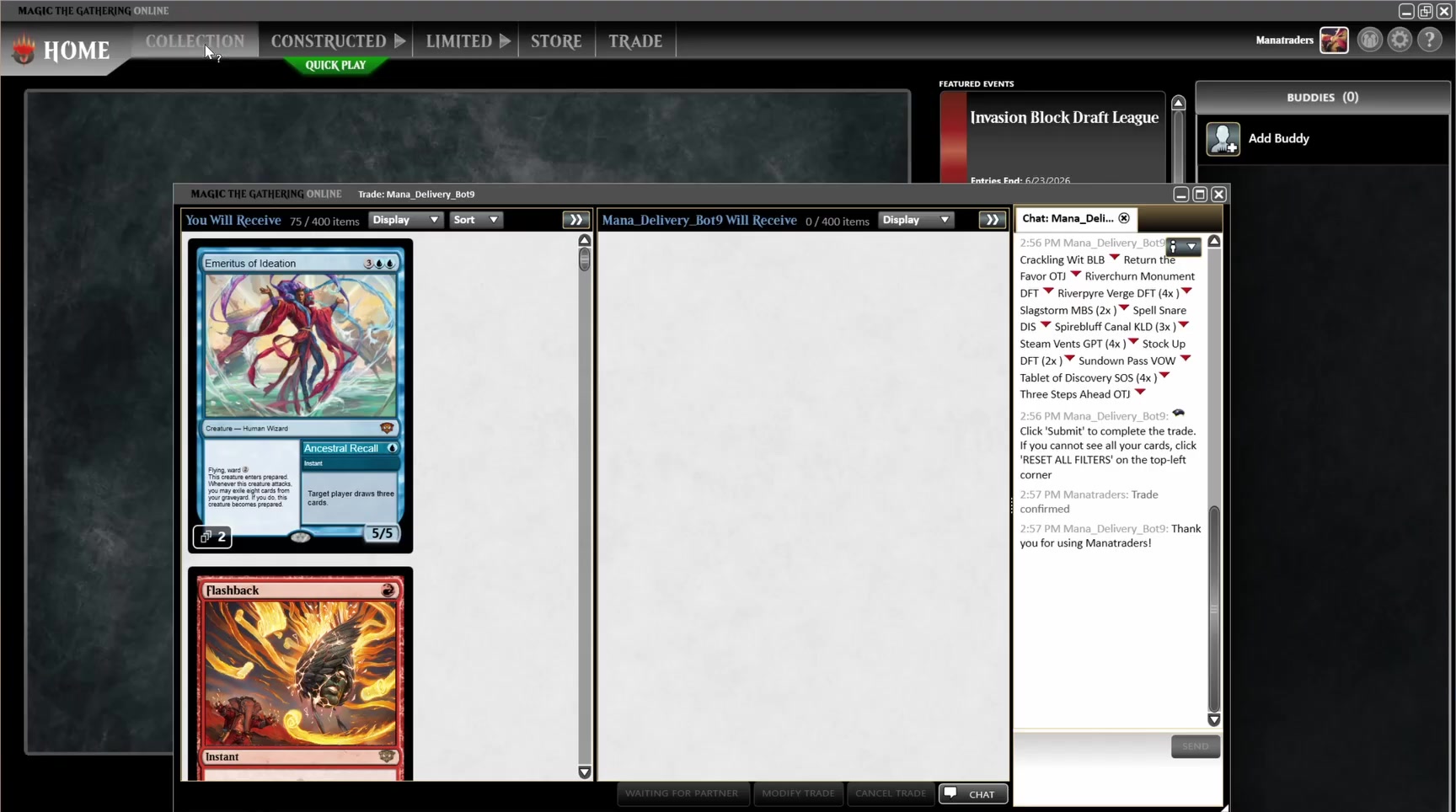
Il bot ti scrive nel client MTGO e apre un trade. Accettalo: elenca le tue carte nella chat, ma le carte non passano da sole. Devi prenderle tu. Clicca la prima carta dal lato del bot, premi Ctrl + A per selezionarle tutte, poi trascinale nell'area di trade. Se alcune non compaiono, clicca RESET ALL FILTERS in alto a sinistra in quel pannello: quasi sempre è un filtro rimasto attivo da una sessione precedente.
Quando tutte le carte sono nell'area di trade, clicca Submit. Il bot conferma e le carte arrivano subito nella tua collezione, dove restano finché il tuo piano è attivo.
Cambiare deck non costa nulla. Restituisci quello che hai dalla tua Dashboard, noleggia altro, tutte le volte che vuoi entro l'uso corretto del tuo piano. Molti noleggiano un deck, lo giocano per una sera e il giorno dopo provano qualcosa di completamente diverso: è proprio il senso del servizio.
Gioca la tua prima partita
Trova una coda, siediti e fai le tue prime partite.
 Video: Gioca la tua prima partita
2:10
Video: Gioca la tua prima partita
2:10
Nel client apri la scheda Constructed e scegli il formato a sinistra. Per una prima partita scegli Open Play o Tournament Practice: entrambe gratuite, entrambe casual, e nessuna ti costa nulla se va male. In Tournament Practice i deck tendono a essere più forti e competitivi; Open Play è più tranquilla. Seleziona il deck a destra, poi premi il pulsante verde PLAY.
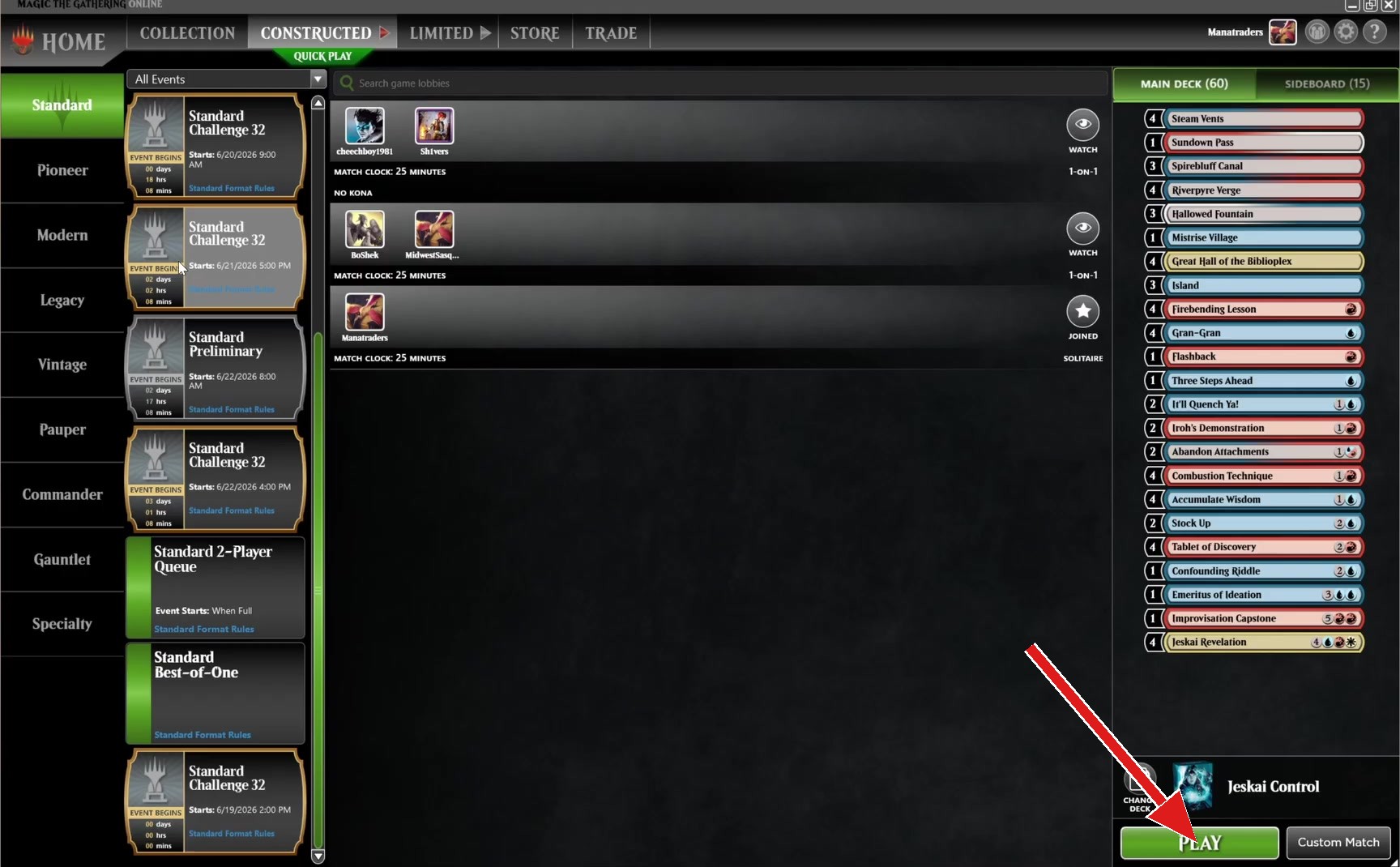
Verrai accoppiato a un avversario e riceverai sette carte. Decidi se fare Keep o Mulligan: i pulsanti sono in alto a sinistra e la tua mano scorre in basso sullo schermo.
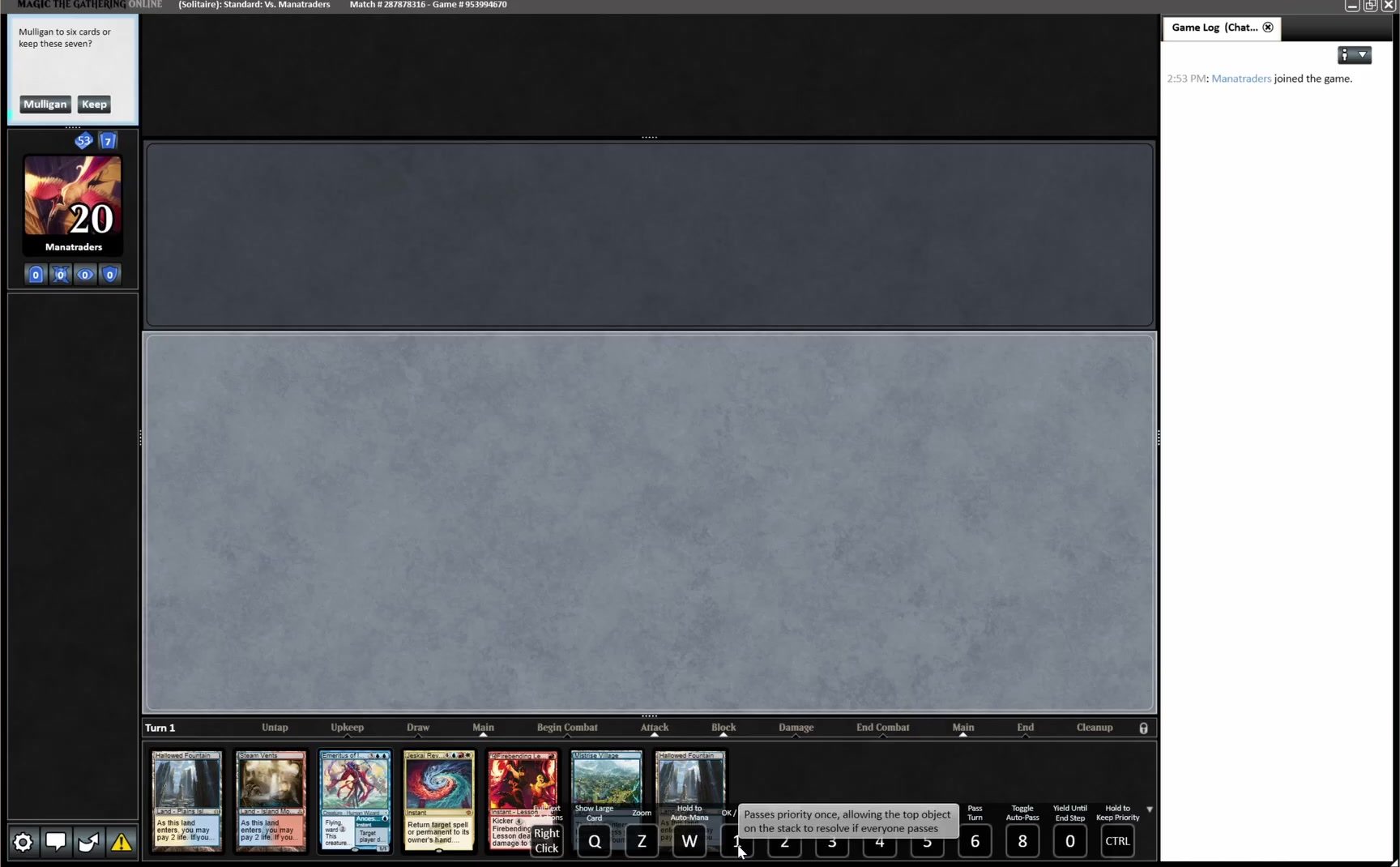
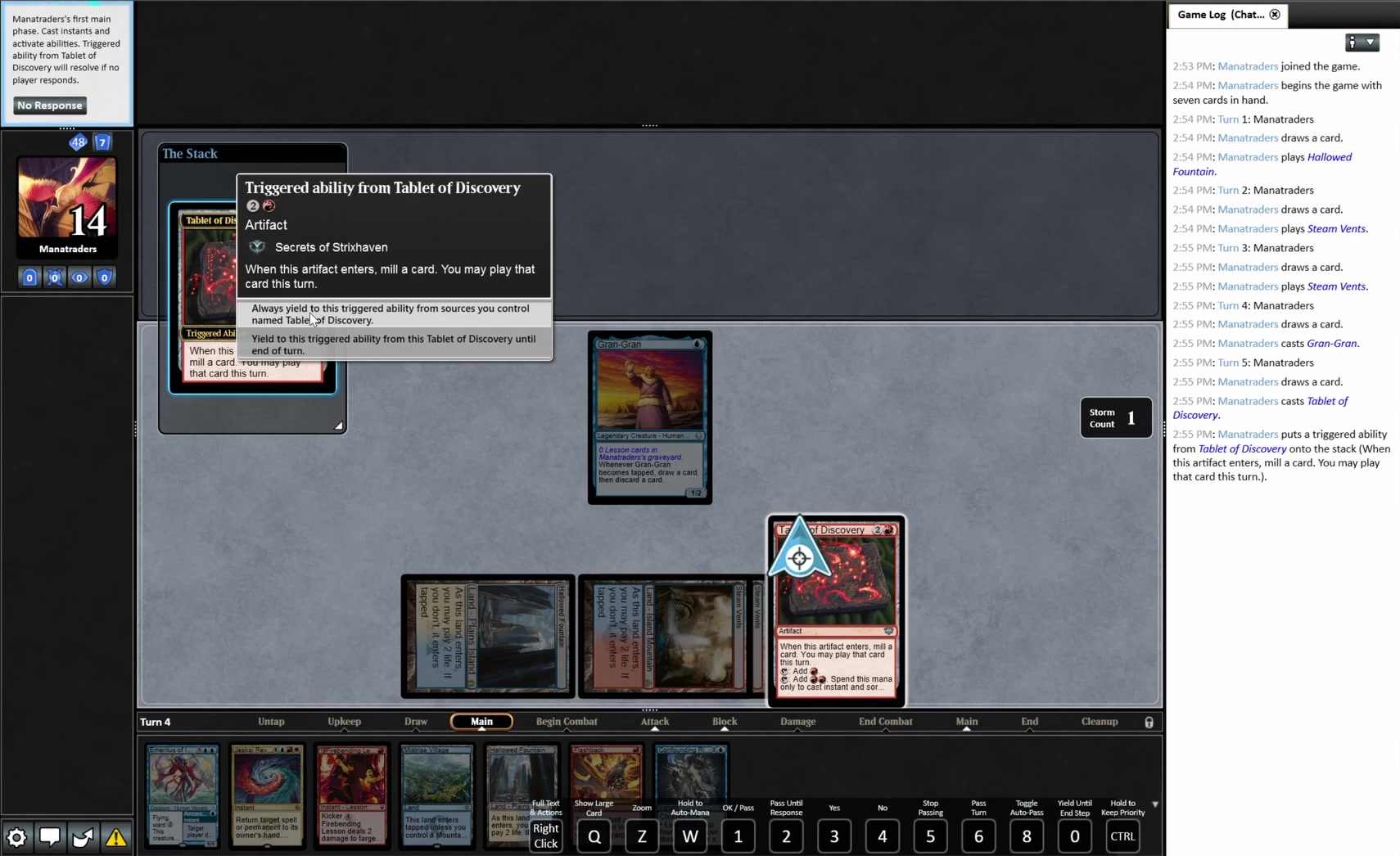
Da lì è solo Magic. Due cose da imparare il primo giorno: tenere premuto un tasto modificatore per cedere automaticamente la priorità velocizza enormemente le partite, e il Game Log a destra è dove controlli cosa è successo davvero. Entrambi si configurano in Display & Sound Settings, e Wizards mantiene una Game Guide completa se vuoi i dettagli.
Quando ti senti pronto, le League sono il passo successivo naturale. Giochi cinque round al tuo ritmo in più giorni, il che si sposa bene con un servizio di noleggio: puoi tenere un deck per tutta la durata.
Restituisci le carte
Hai finito di giocare? Rimanda indietro le carte, così sono pronte per il prossimo giocatore.
 Video: Return Your Cards
1:12
Video: Return Your Cards
1:12
Quando hai finito la sessione di gioco, restituisci le carte. Nella tua Dashboard premi Richiedi un trade e restituisci le carte e uno dei nostri bot apre un trade con te dentro il client MTGO. Accettalo: il bot seleziona solo le carte che hai in noleggio, il resto della tua collezione non viene toccato. Controlla la lista e clicca Submit.
Puoi anche avviarlo tu. Apri un trade con uno qualsiasi dei nostri bot mana_return, assicurati che TUTTE le tue carte siano scambiabili e il bot sceglierà da solo quelle noleggiate. Conferma il trade e hai finito.
Restituisci le carte quando hai finito, invece di tenerle tra una sessione e l'altra. È quello che chiede la nostra policy di fair usage, e mantiene i mazzi disponibili per tutti. Noleggiare di nuovo la prossima volta non costa niente in più.
Entra nel Discord
Aiuto sui deck, chiacchiere sul metagame e le persone che giocano davvero.
Il Discord di Manatraders è dove vive la community. Aiuto sui deck, report settimanali sul metagame, iscrizioni alle league e un flusso continuo di gente che discute se una carta è buona.
È anche il modo più rapido per avere una risposta umana sul tuo account. Lo staff è lì ogni giorno e la maggior parte delle domande riceve risposta prima che un'email di supporto venga anche solo aperta, ma puoi sempre contattarci su LiveChat o a [email protected].
Se torni a Magic dopo una pausa, questa è la cosa più utile di tutta la lista. Il formato che ricordi è quasi certamente cambiato, e qualcuno lì sarà felice di spiegarti come.
È tutto qui
Hai un account, un client, un deck, una partita e un posto dove fare domande. Da qui in avanti è solo giocare a Magic.
Bloccato su qualcosa? Scrivici su LiveChat o a [email protected]. Questa guida è in Impostazioni se vuoi tornarci.
 English
 Italiano
 Français
 Español
 Português
 Deutsch
 Nederlands
 Polski
 日本語
日本語