Bienvenue sur Manatraders
Tout ce qu'il vous faut pour passer d'un compte tout neuf à votre premier match. Six chapitres, dans l'ordre, tous courts. Si vous préférez regarder plutôt que lire, chaque chapitre a sa vidéo : la série complète dure environ neuf minutes.
 Vidéo : Qu'est-ce que Magic Online ?
1:37
Vidéo : Qu'est-ce que Magic Online ?
1:37
Vous ne connaissez pas du tout Magic Online ? Commencez par la vidéo ci-dessus : elle explique ce qu'est la plateforme et comment la location s'y intègre, avant d'installer quoi que ce soit.
Créez votre compte
Le compte qui relie votre plan à votre nom d'utilisateur Magic Online.
Votre compte Manatraders relie votre plan à votre nom d'utilisateur Magic Online. Tout le reste de ce guide se passe soit dans le client MTGO, soit sur ce site, et les deux communiquent grâce à ce nom d'utilisateur.
Téléchargez Magic Online
Installez le client, créez votre compte MTGO et activez l'authentification à deux facteurs.
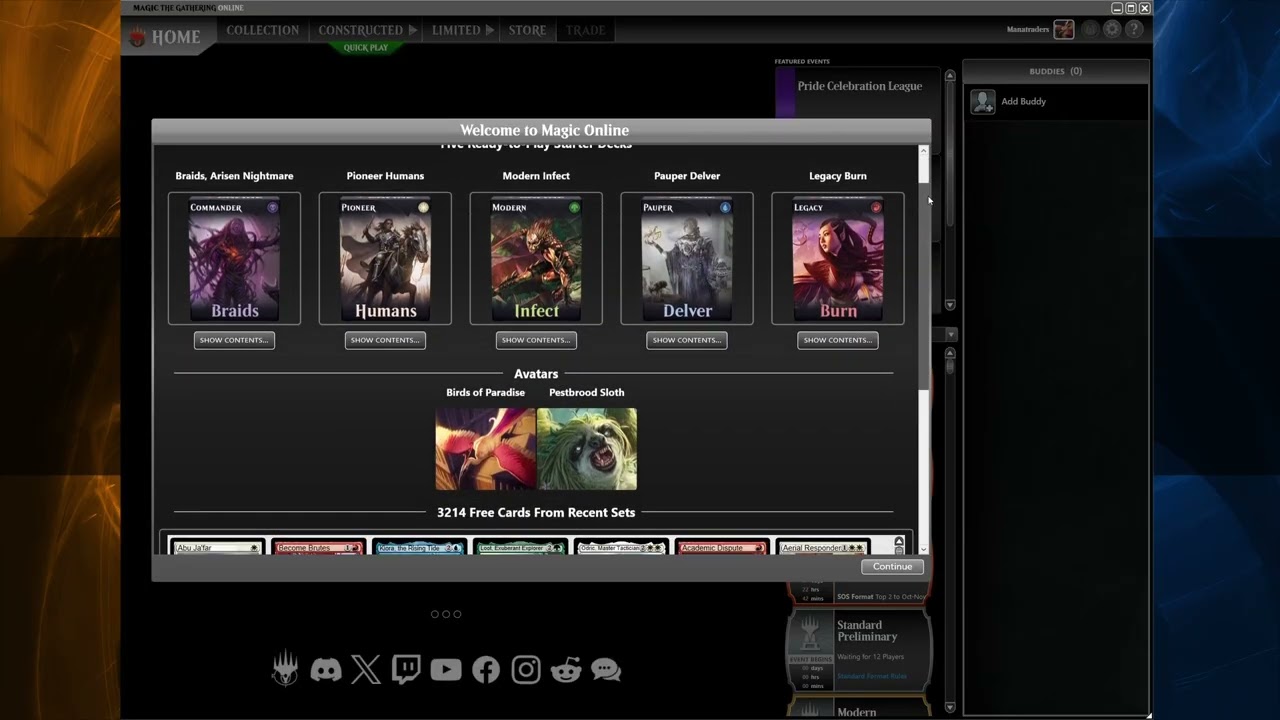 Vidéo : Création du compte et 2FA
1:32
Vidéo : Création du compte et 2FA
1:32
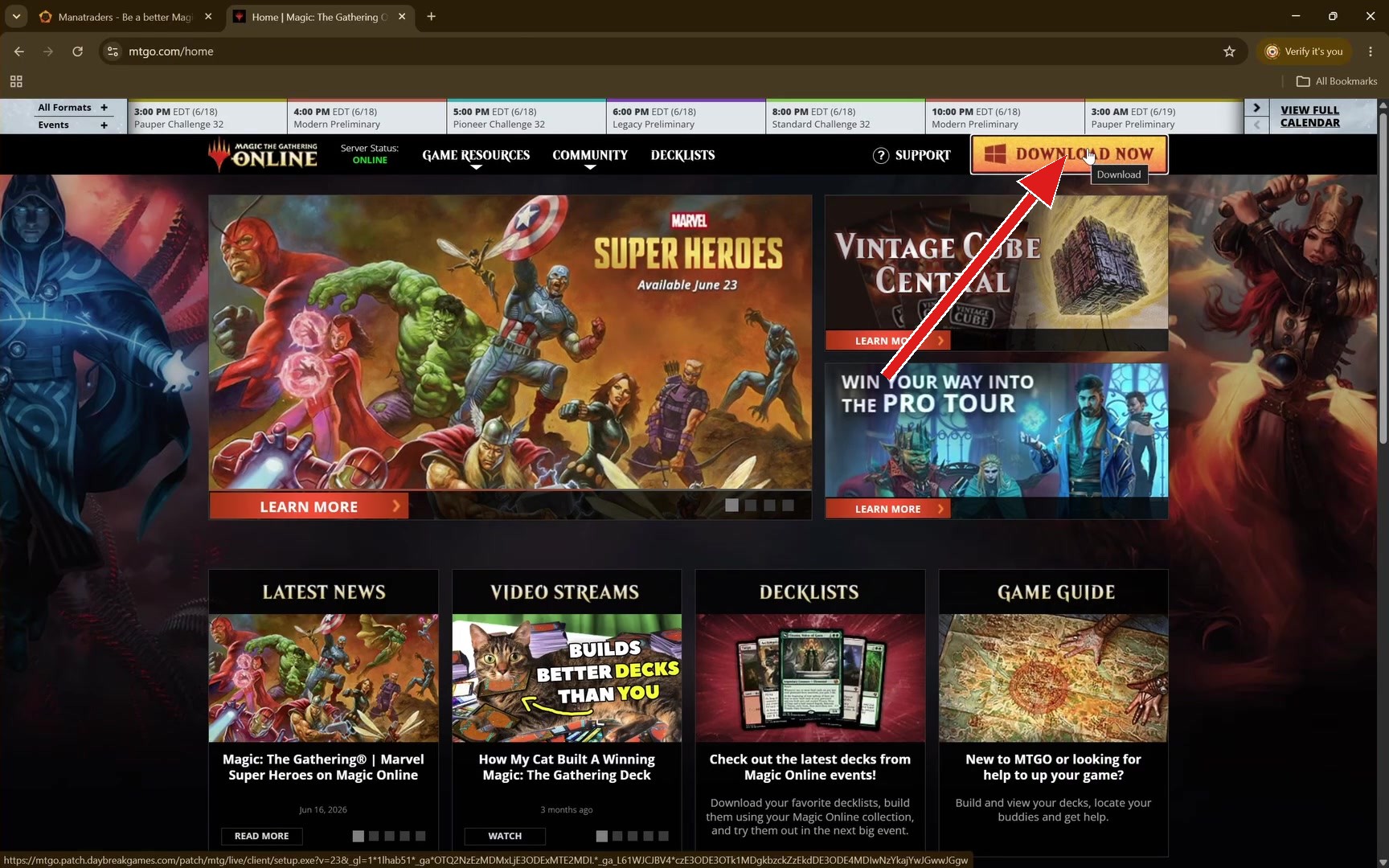
Magic Online est un client Windows. Téléchargez l'installateur directement chez Daybreak sur mtgo.patch.daybreakgames.com, ou utilisez le bouton Download sur mtgo.com. Sur macOS ou Linux, il vous faudra une couche de compatibilité comme Wine ou une machine virtuelle Windows : beaucoup de joueurs le font, mais prévoyez un peu de temps d'installation en plus.
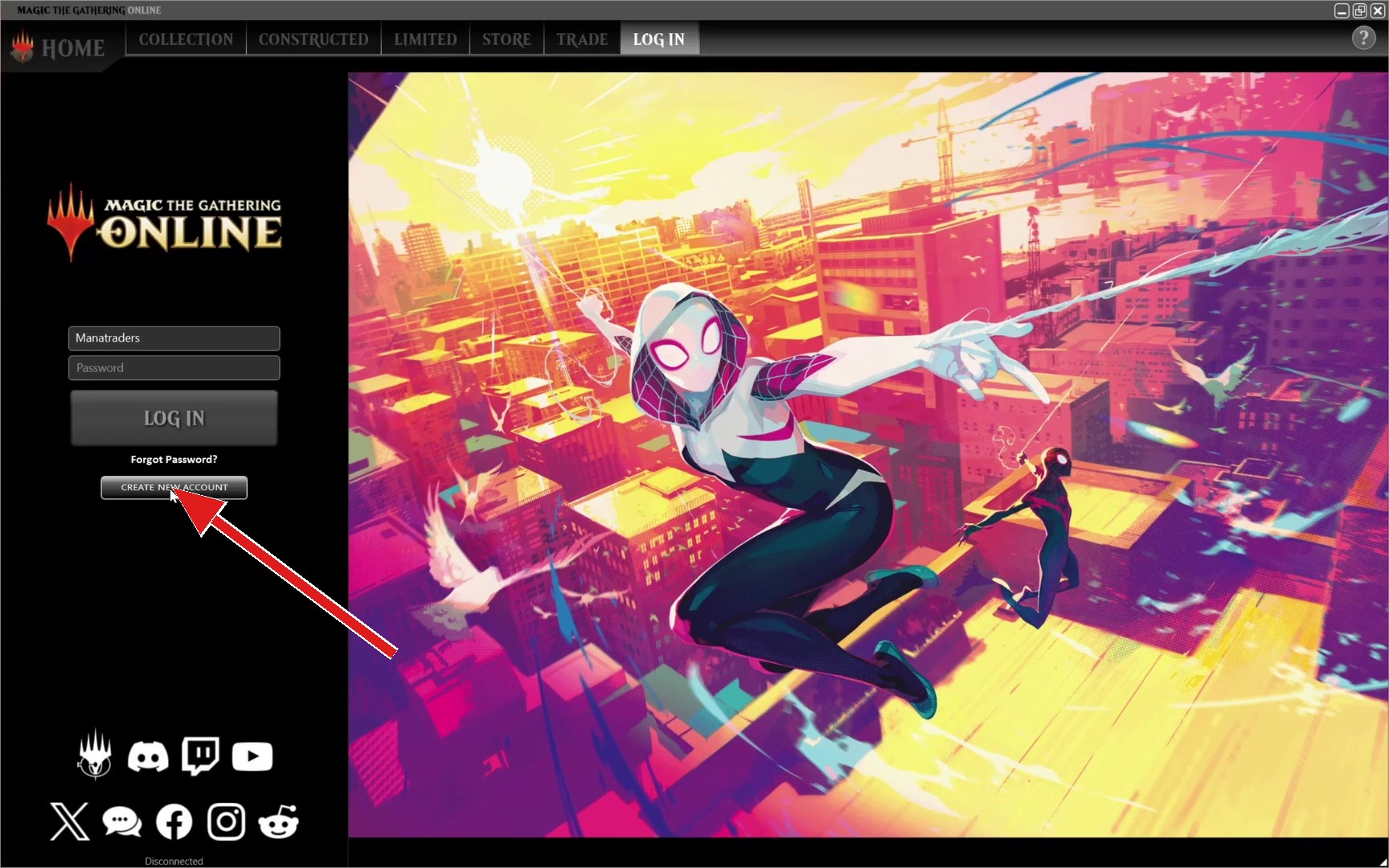
Lancez l'installateur, puis choisissez Create New Account sur l'écran de connexion du client. Utilisez une adresse e-mail que vous consultez vraiment : MTGO y envoie votre confirmation, puis vos codes à deux facteurs.
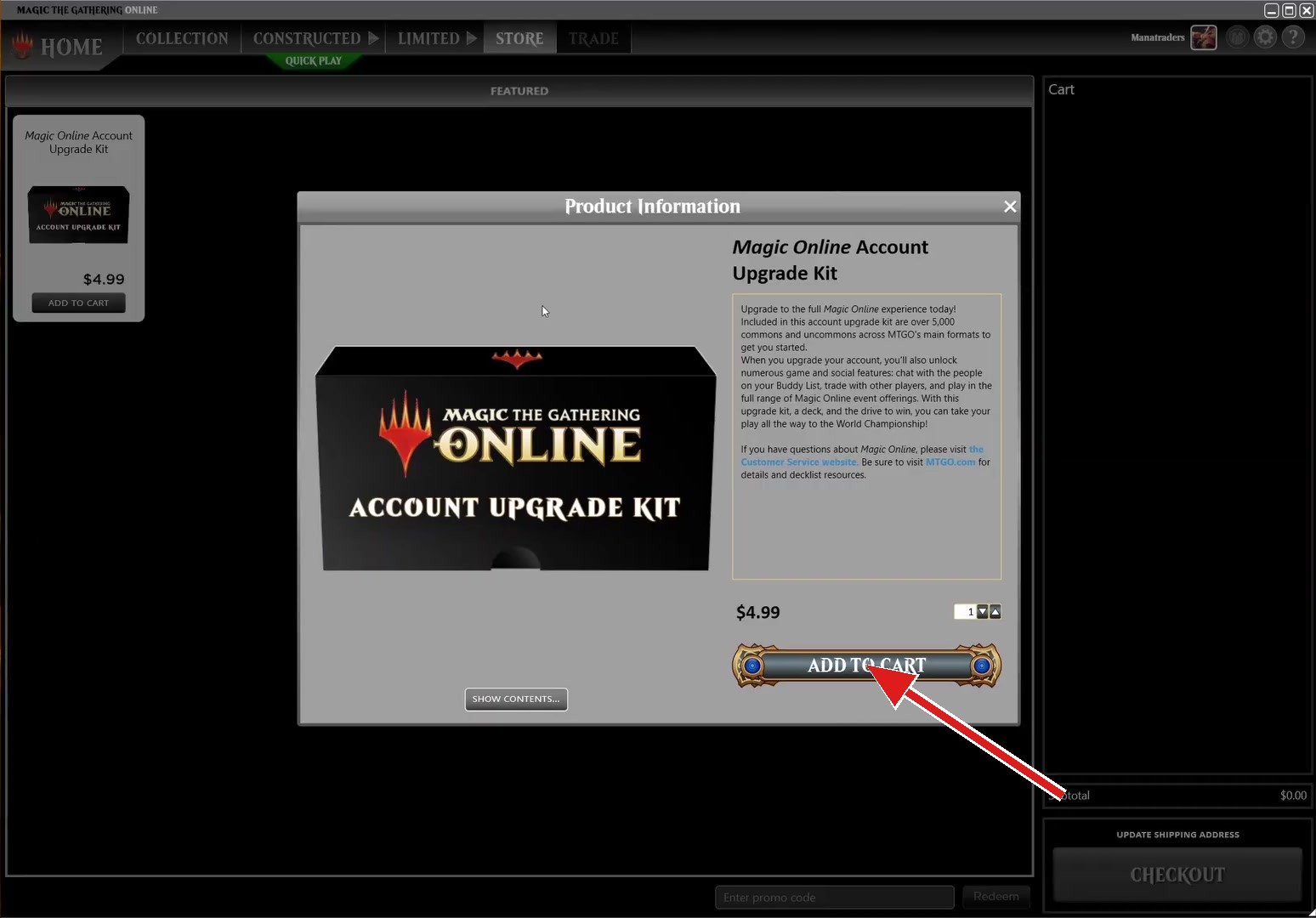
Une fois connecté, ouvrez l'onglet Store et achetez l'Account Upgrade Kit pour 4,99 $. Ce n'est pas optionnel : un compte MTGO gratuit ne peut pas échanger, et c'est par le trade que les cartes louées vous parviennent.
Enfin, activez l'authentification à deux facteurs. C'est obligatoire, pas une recommandation : MTGO ne laisse pas notre bot ouvrir un trade avec un compte dont la 2FA est désactivée, donc sans elle vos cartes louées ne peuvent tout simplement pas vous parvenir. Activez-la avant de louer quoi que ce soit. Ouvrez Account Settings dans le menu de gauche : le panneau Profile affiche Two-Factor Authentication: Disabled avec un lien Edit 2FA Settings en dessous.
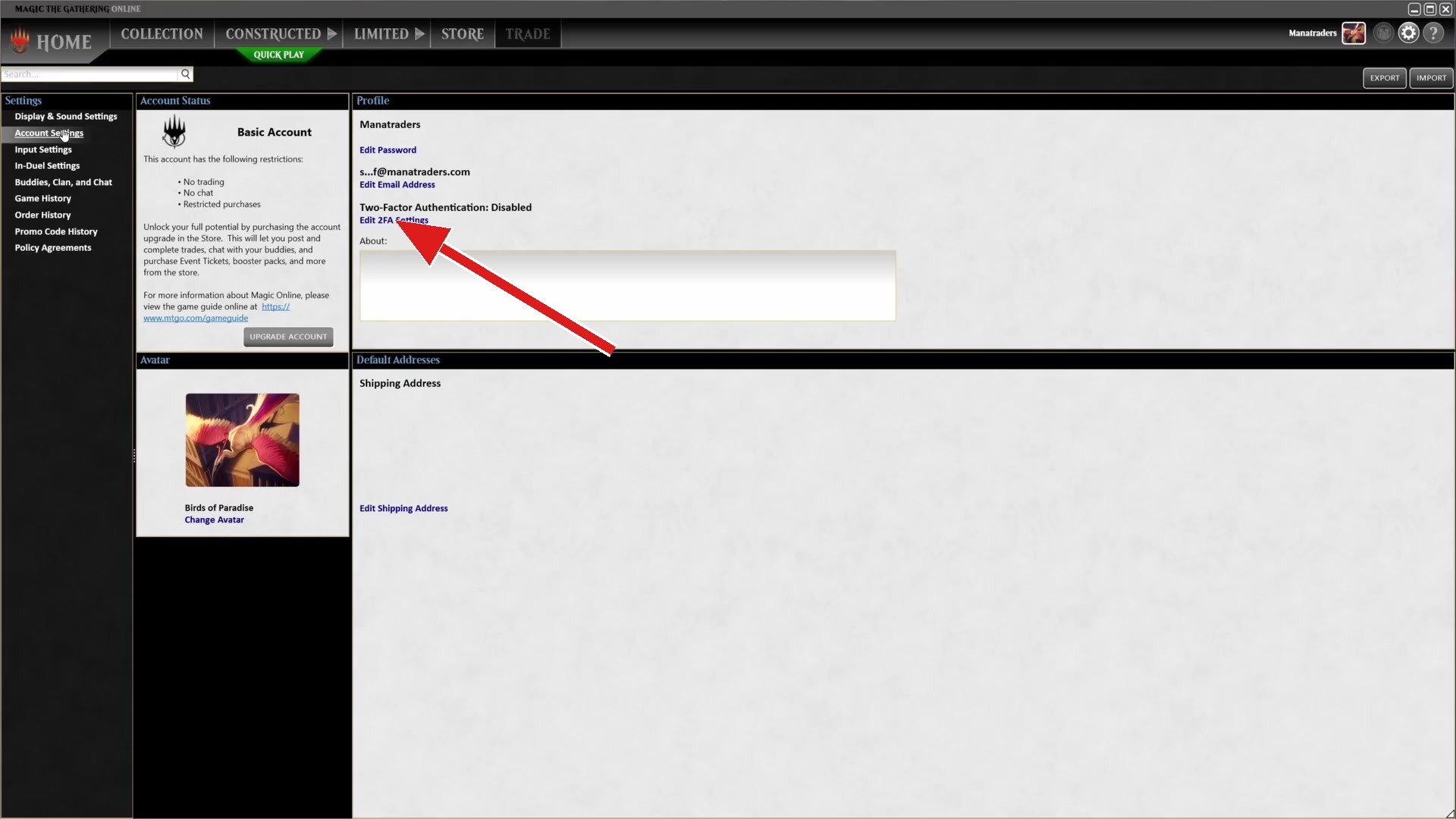
Cliquez sur ce lien, saisissez votre mot de passe et choisissez comment recevoir les codes. Email les envoie à votre adresse enregistrée ; Authenticator associe une application comme Google Authenticator ou Authy. Authenticator est la plus sûre, Email la plus rapide si vous préférez ne rien installer. Enregistrez, et le panneau Profile affichera Enabled.
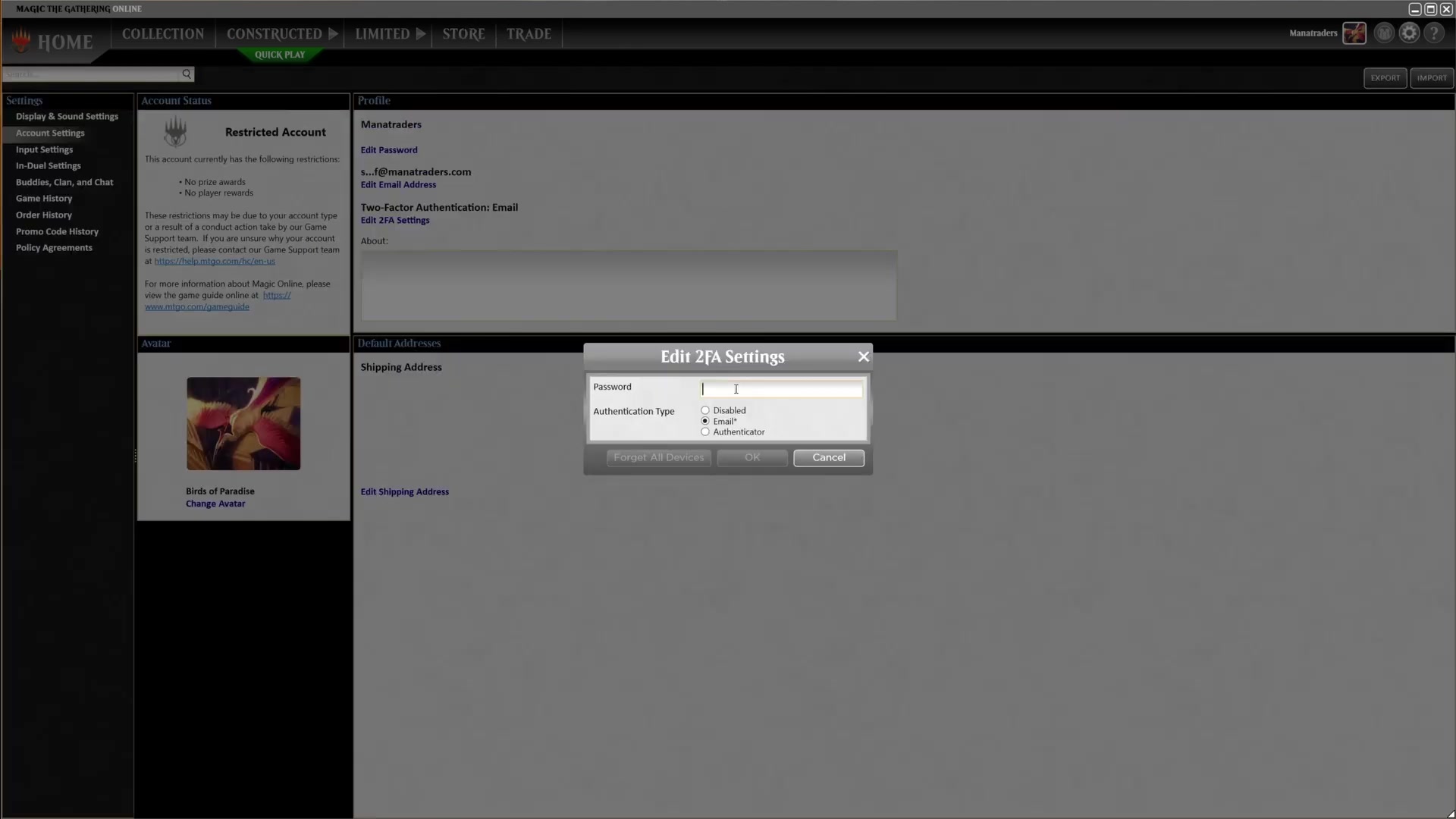
Wizards publie son propre guide sur mtgo.com/news/mtgo-2fa-53023 si vous voulez une seconde description des mêmes étapes.
Louez votre premier deck
Choisissez un deck, cliquez sur louer et récupérez les cartes auprès de notre bot en deux minutes.
 Vidéo : Louez votre premier deck
2:01
Vidéo : Louez votre premier deck
2:01
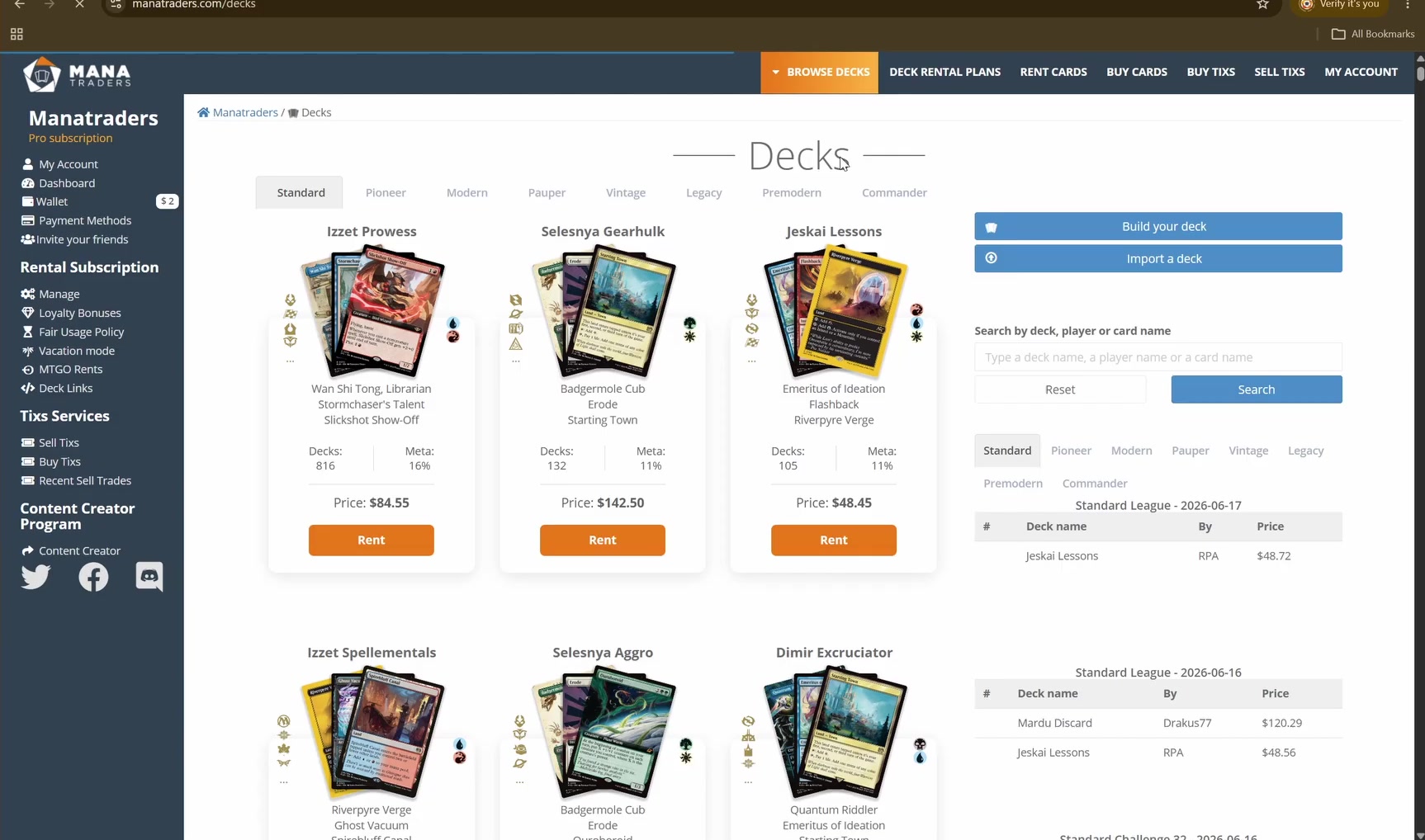
Ouvrez Parcourir les decks et choisissez un format en haut. Chaque deck affiche son prix de location complet, vous voyez donc ce que coûte une liste avant de vous engager. Louez une liste publiée telle quelle, ajustez-en une dans le Deck Builder, ou construisez de zéro carte par carte : le catalogue est le même.
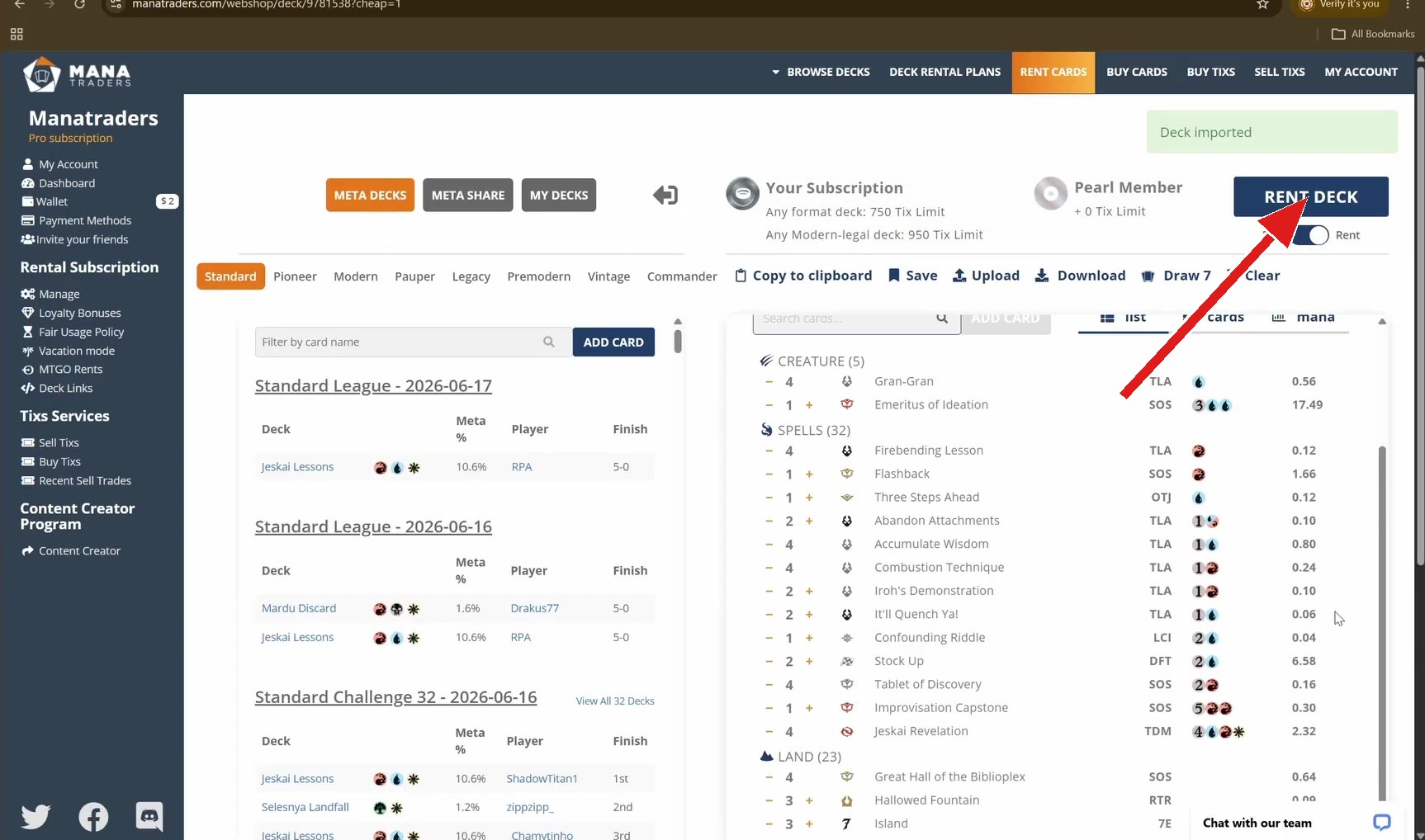
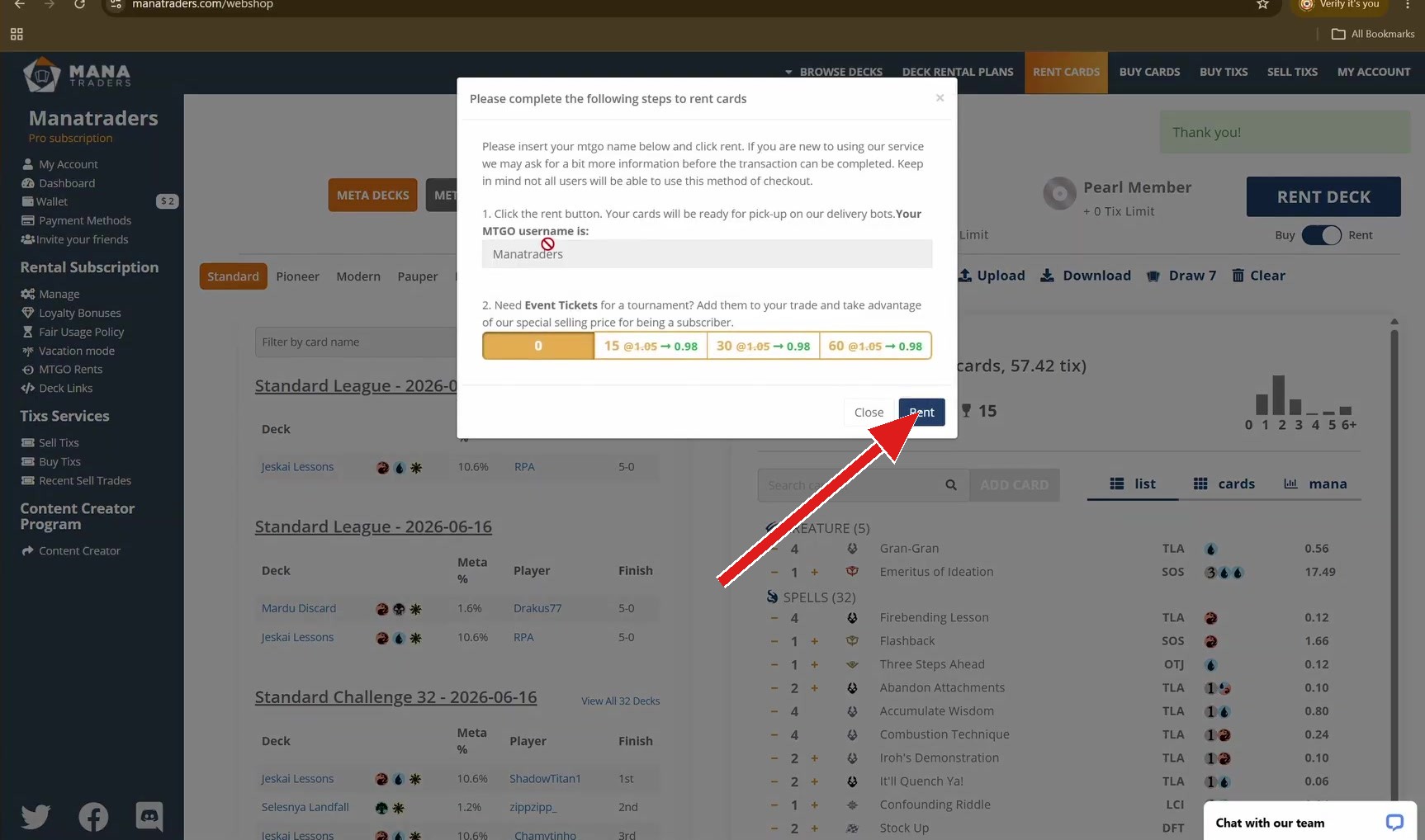
Quand la liste vous convient, cliquez sur RENT DECK, le bouton bleu en haut à droite du builder.
Confirmez votre nom d'utilisateur MTGO et appuyez sur Rent. C'est ce nom que notre bot de livraison recherche, vérifiez-le donc caractère par caractère avant de continuer.
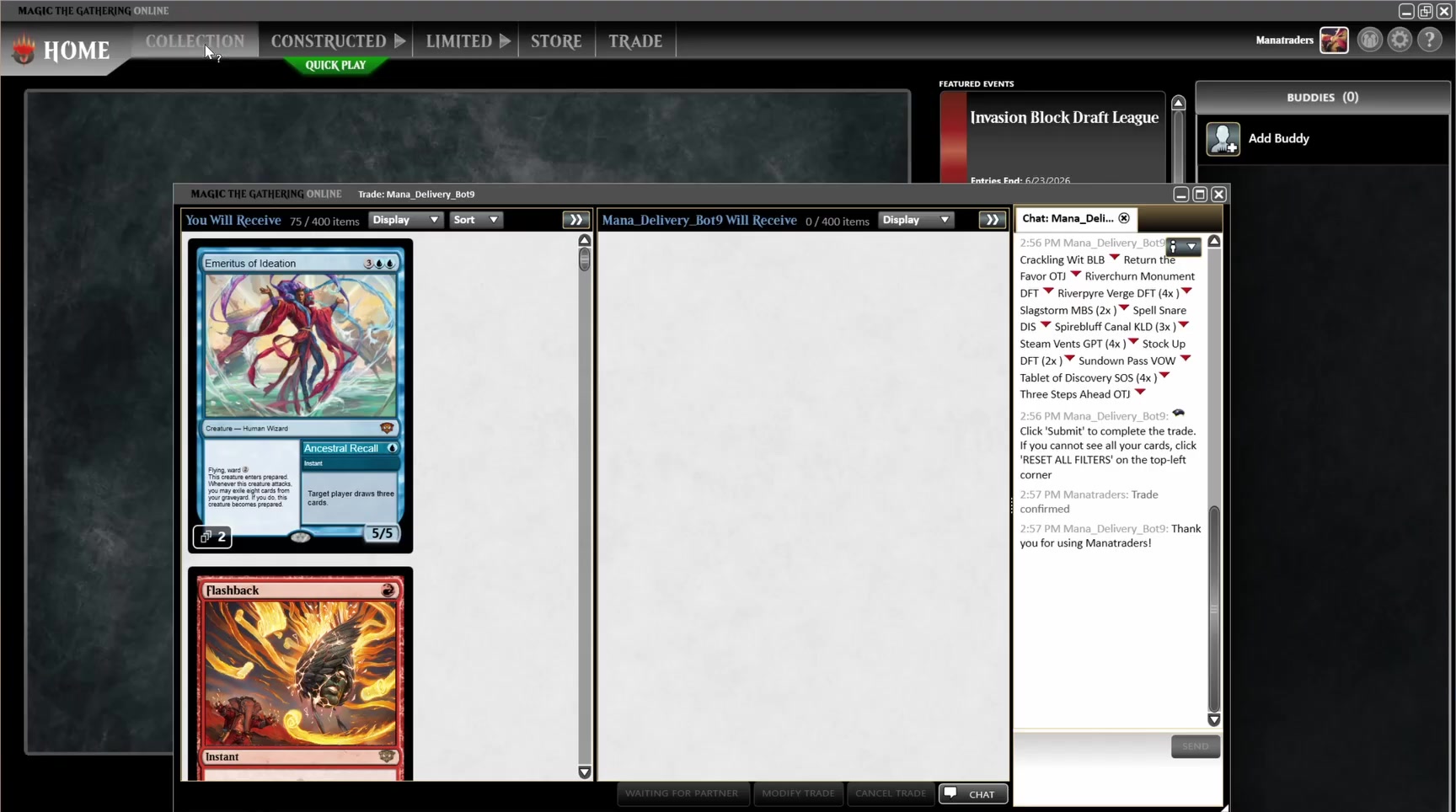
Le bot vous écrit ensuite dans le client MTGO et ouvre un trade. Acceptez-le : il liste vos cartes dans la fenêtre de chat, mais les cartes ne passent pas toutes seules. Vous devez les récupérer vous-même. Cliquez sur la première carte du côté du bot, appuyez sur Ctrl + A pour toutes les sélectionner, puis glissez-les dans la zone de trade. Si certaines n'apparaissent pas, cliquez sur RESET ALL FILTERS en haut à gauche de ce panneau : un filtre resté actif d'une session précédente en est presque toujours la cause.
Quand toutes les cartes sont dans la zone de trade, cliquez sur Submit. Le bot confirme, et les cartes arrivent immédiatement dans votre collection, où elles restent tant que votre plan est actif.
Changer de deck ne coûte rien. Rendez ce que vous avez depuis votre Dashboard, louez autre chose, aussi souvent que vous le voulez dans les limites du utilisation équitable de votre formule. La plupart des gens louent un deck, le jouent une soirée et essaient quelque chose de complètement différent le lendemain : c'est tout l'intérêt du service.
Jouez votre premier match
Trouvez une file, installez-vous et jouez vos premières parties.
 Vidéo : Jouez votre premier match
2:10
Vidéo : Jouez votre premier match
2:10
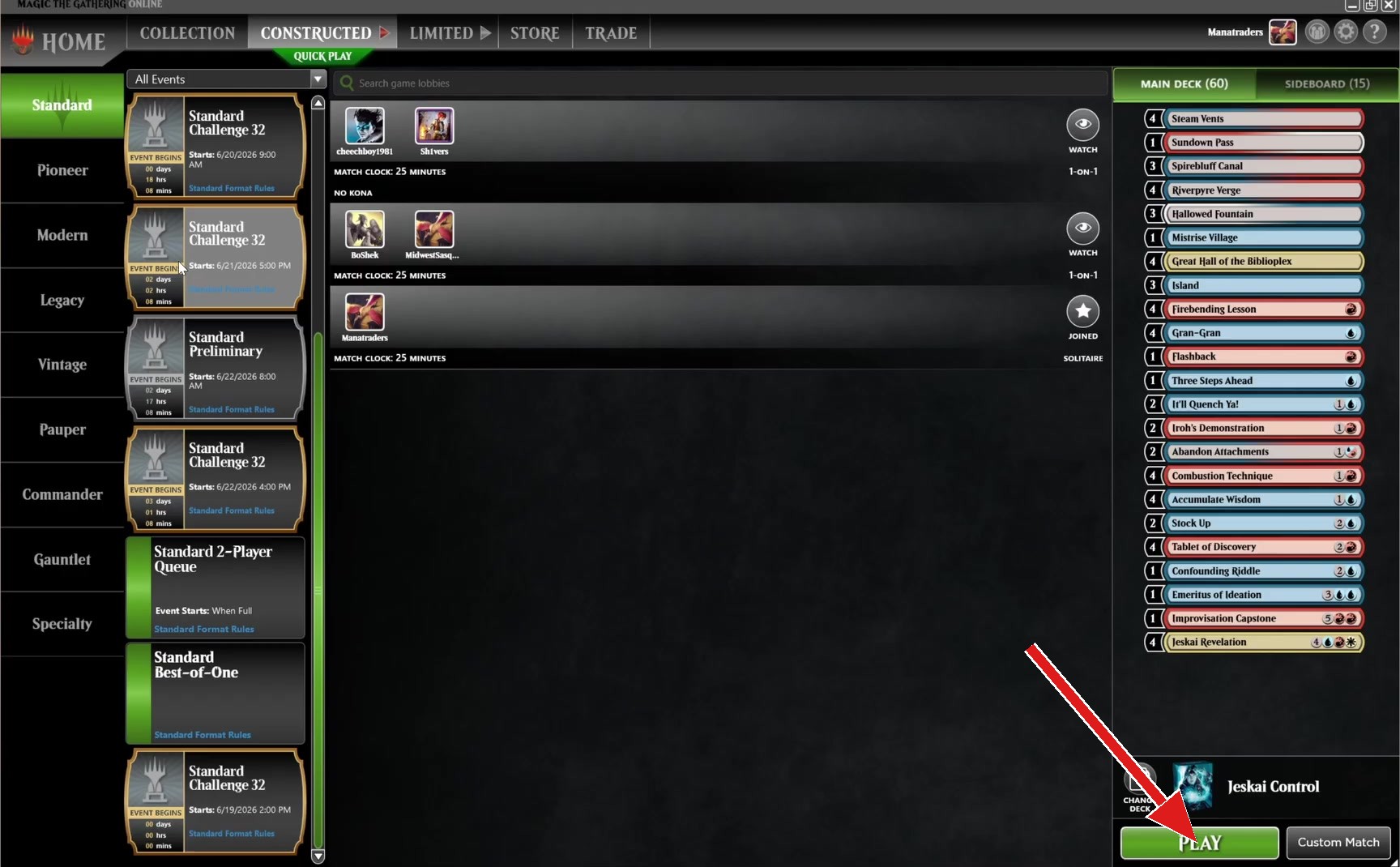
Dans le client, ouvrez l'onglet Constructed et choisissez votre format à gauche. Pour une première partie, choisissez Open Play ou Tournament Practice : les deux sont gratuits, décontractés, et aucun ne vous coûte rien si ça se passe mal. Tournament Practice a tendance à avoir des decks plus forts et plus compétitifs ; Open Play est plus convivial. Sélectionnez votre deck à droite, puis cliquez sur le bouton vert PLAY.
Vous serez apparié à un adversaire et recevrez sept cartes. Décidez de Keep ou Mulligan : les boutons sont en haut à gauche, et votre main s'affiche en bas de l'écran.
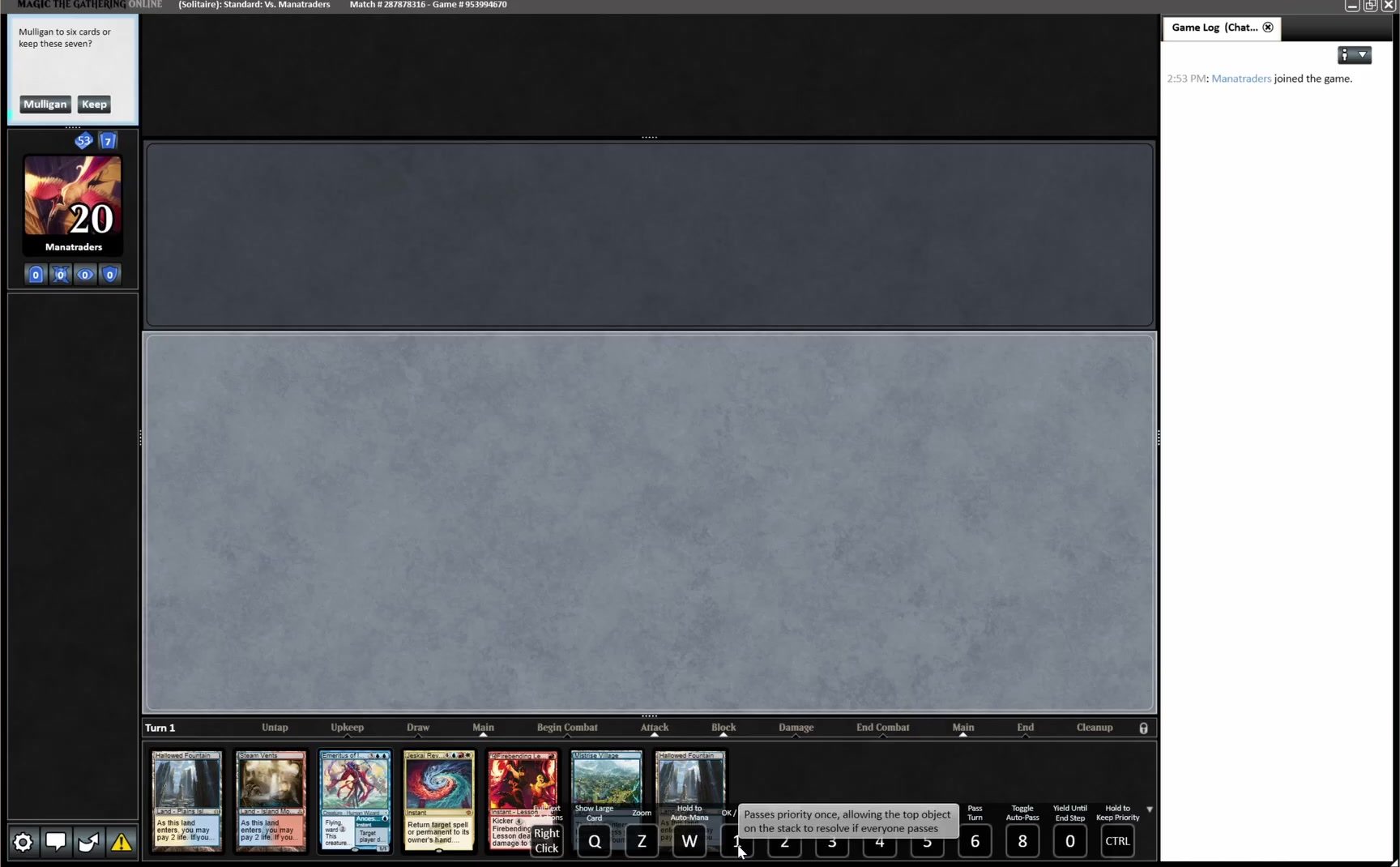
À partir de là, c'est juste Magic. Deux choses à apprendre dès le premier jour : maintenir une touche de modification pour céder automatiquement la priorité accélère énormément les parties, et le Game Log à droite est l'endroit où vérifier ce qui s'est vraiment passé. Les deux se configurent dans Display & Sound Settings, et Wizards tient un Game Guide complet si vous voulez les détails.
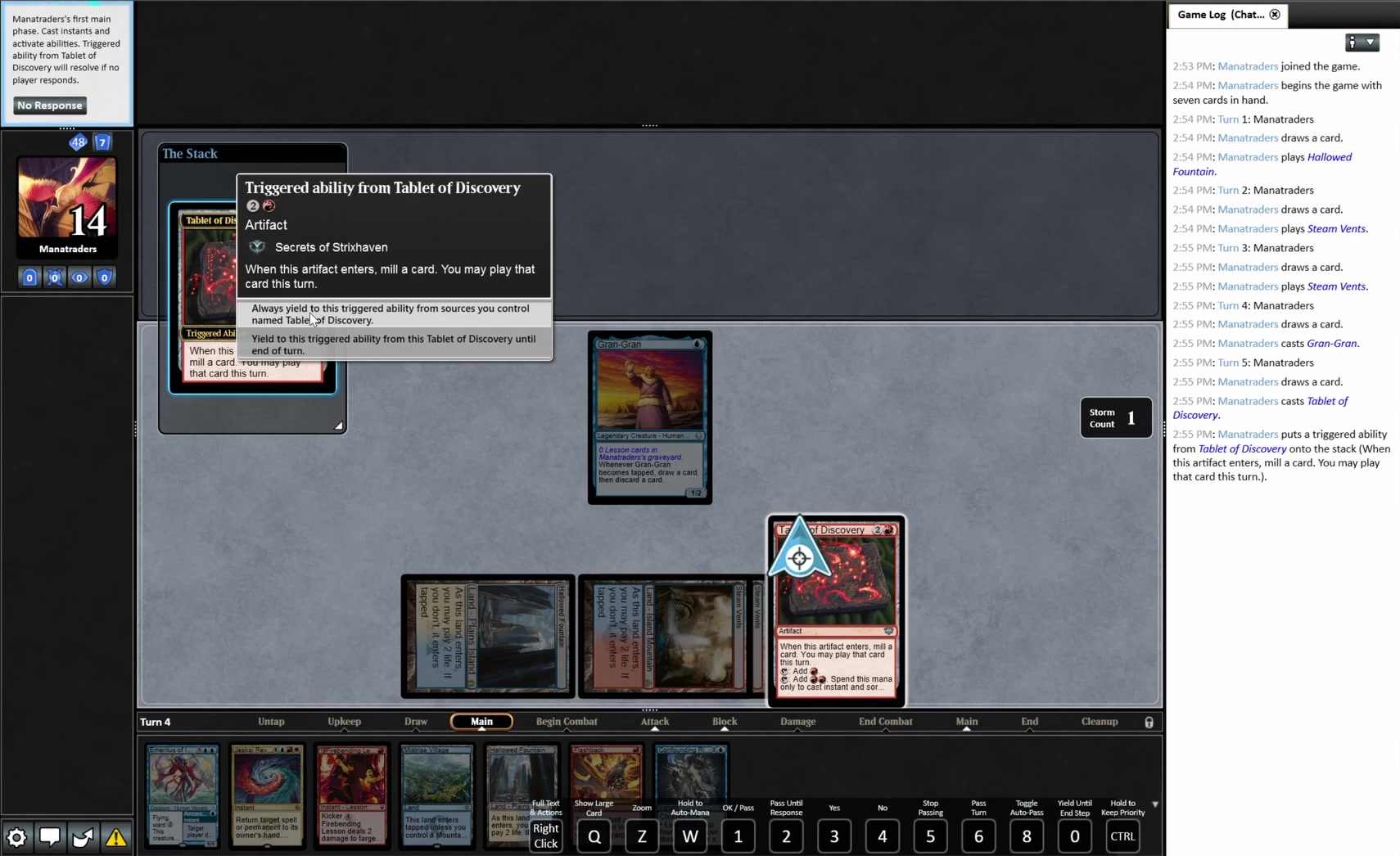
Quand vous vous sentez prêt, les Leagues sont la suite logique. Vous jouez cinq rondes à votre rythme sur plusieurs jours, ce qui convient bien à un service de location : vous pouvez garder un deck pendant toute la durée.
Rendez vos cartes
Vous avez fini de jouer ? Renvoyez les cartes pour qu'elles soient prêtes pour le joueur suivant.
 Vidéo : Return Your Cards
1:12
Vidéo : Return Your Cards
1:12
Quand votre session de jeu est terminée, rendez les cartes. Dans votre Dashboard, appuyez sur Demander un trade et rendre les cartes et l'un de nos bots ouvre un trade avec vous dans le client MTGO. Acceptez-le : le bot sélectionne uniquement les cartes que vous avez en location, le reste de votre collection n'est pas touché. Vérifiez la liste et cliquez sur Submit.
Vous pouvez aussi le lancer vous-même. Ouvrez un trade avec n'importe lequel de nos bots mana_return, assurez-vous que TOUTES vos cartes sont échangeables, et le bot choisit tout seul les cartes louées. Confirmez le trade et c'est terminé.
Rendez les cartes quand vous avez fini au lieu de les garder entre deux sessions. C'est ce que demande notre politique de fair usage, et cela garde les decks disponibles pour tout le monde. Louer à nouveau la prochaine fois ne coûte rien de plus.
Rejoignez le Discord
Aide sur les decks, discussions sur le métagame et les gens qui jouent vraiment.
Le Discord Manatraders est là où vit la communauté. Aide sur les decks, rapports hebdomadaires sur le métagame, inscriptions aux leagues et un flot continu de gens qui débattent de la qualité d'une carte.
C'est aussi le moyen le plus rapide d'obtenir une réponse humaine sur votre compte. Le staff y est tous les jours, et la plupart des questions sont résolues avant même qu'un e-mail de support soit ouvert, mais vous pouvez toujours nous joindre sur LiveChat ou à [email protected].
Si vous revenez à Magic après une pause, c'est la chose la plus utile de toute la liste. Le format dont vous vous souvenez a presque certainement évolué, et quelqu'un là-bas vous expliquera volontiers comment.
C'est tout
Vous avez un compte, un client, un deck, un match et un endroit où poser vos questions. À partir de là, il ne reste plus qu'à jouer à Magic.
Bloqué quelque part ? Joignez-nous sur LiveChat ou à [email protected]. Ce guide se trouve dans Paramètres si vous voulez y revenir.
 English
 Italiano
 Français
 Español
 Português
 Deutsch
 Nederlands
 Polski
 日本語
日本語